
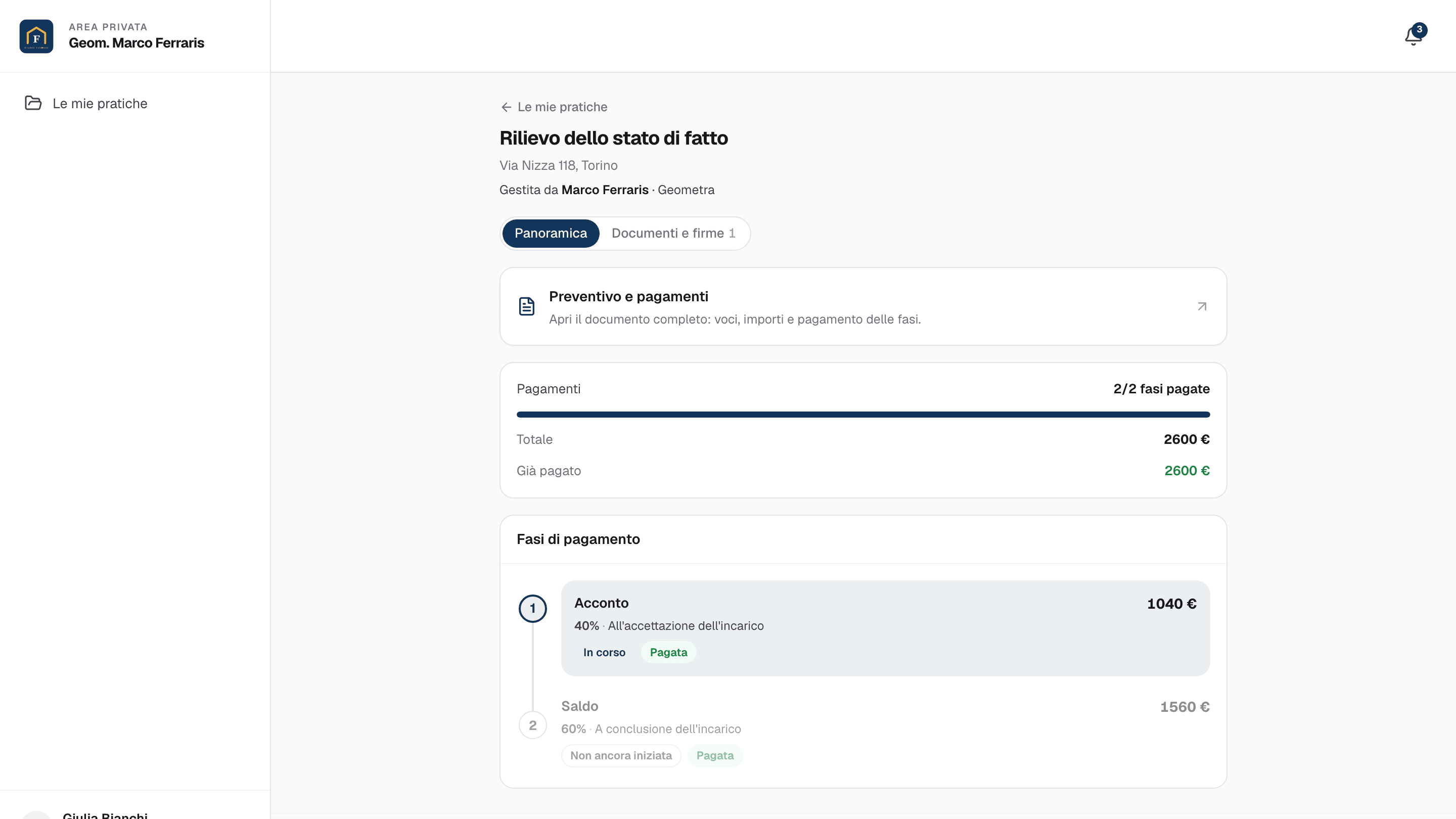
Con tecniGo Studio dai al cliente un'area online col nome e il logo del tuo studio in quattro passi: dalla pratica generi il link d'invito, lo mandi su WhatsApp o via email, il cliente attiva l'accesso e conferma di essere lui. Da quel momento vede le sue pratiche con te, il preventivo, i pagamenti e i documenti che decidi di condividere, senza telefonarti per chiedere «a che punto siamo?».
Punti chiave
- L'invito parte dalla tab «Contatti della pratica»: è un link che mandi tu, su WhatsApp, via email o copiandolo.
- Il link vale 30 giorni e si attiva una volta sola: dopo funziona soltanto per l'account del cliente che l'ha usato.
- Il cliente entra con Google o con email e password, senza installare app, e conferma di essere lui prima di vedere le pratiche.
- Nell'area trova preventivo, pagamenti e i documenti che condividi; ore, costi, margini, note interne e chat del team restano dello studio.
- Gli avvisi email al cliente li scegli tu, pratica per pratica, e partono a nome tuo.
Cosa ti serve prima di iniziare
- Un account tecniGo Studio e una pratica privata del tuo studio, con il cliente in rubrica. I clienti arrivati dal marketplace MioTecnico seguono la pratica nell'area MioTecnico: l'area col tuo marchio è per i lavori privati.
- L'email del cliente corretta: se si registra con un indirizzo diverso, il codice di conferma arriva a quella in rubrica.
- Al cliente basta un telefono o un computer.
La funzione nel suo insieme è descritta nella pagina Area cliente di tecniGo Studio.
- 1
Apri la tab «Contatti della pratica»
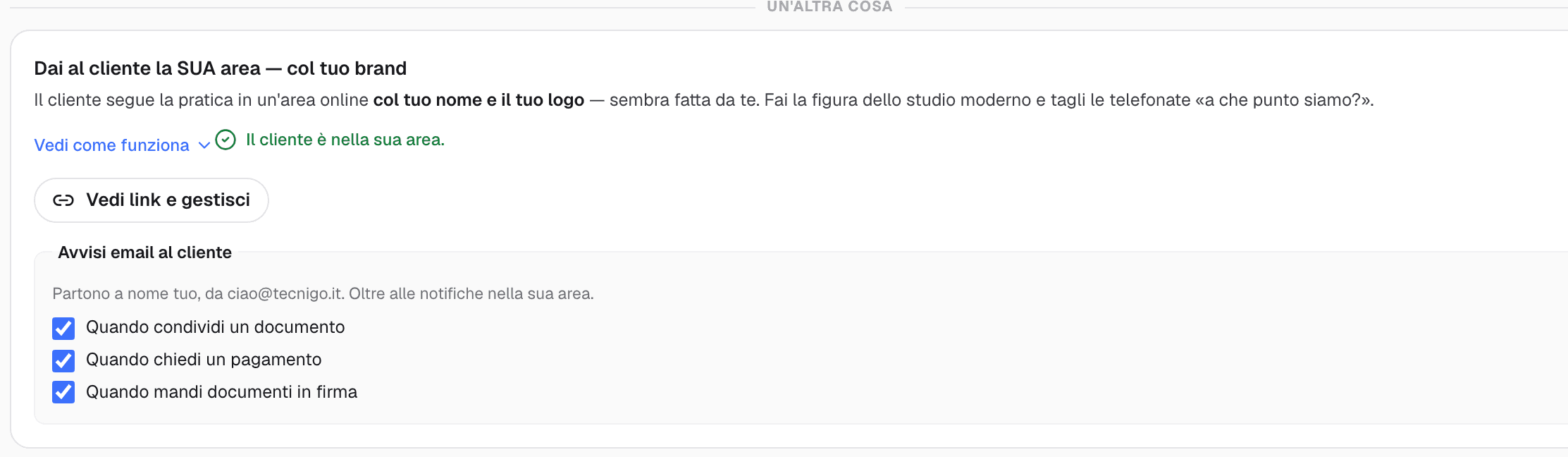
In fondo trovi la card «Dai al cliente la SUA area — col tuo brand», con gli avvisi email per il cliente.
- 2
Premi «Invita il cliente nella sua area»
tecniGo genera il link d'invito e apre la finestra «Invito pronto».
- 3
Manda il link con «Invia invito su WhatsApp», «Invia via email» o «Copia»
Il messaggio è già scritto con il titolo della pratica. Il link vale 30 giorni e si attiva una volta sola.
- 4
Il cliente preme «Attiva il mio accesso»
Apre il link, vede il logo del tuo studio e crea l'accesso con Google o con email e password. Se ha già un account sceglie «Ho già un account · Accedi».
- 5
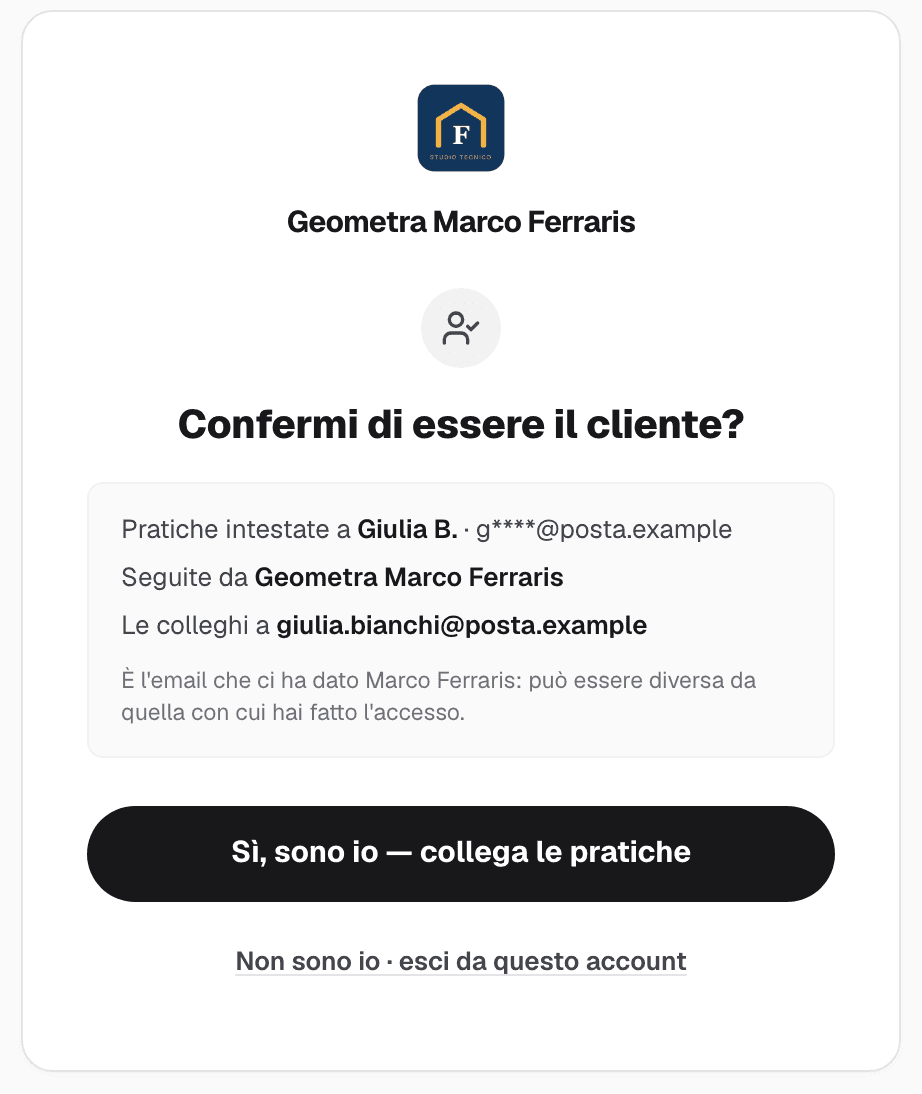
Il cliente conferma con «Sì, sono io — collega le pratiche»
Le sue pratiche con il tuo studio si collegano al suo account. Se l'email è diversa da quella in rubrica, inserisce un codice a 6 cifre.
- 6
Condividi i documenti con l'interruttore «Cliente»
Nella tab «Documenti» della pratica accendi «Cliente» sui file che vuoi mostrargli, per esempio una relazione di sopralluogo.
Dove trovo l'invito nella pratica?
Apri la pratica e vai nella tab Contatti della pratica. In fondo c'è la card Dai al cliente la SUA area — col tuo brand; con Vedi come funziona leggi un riepilogo di cosa potrà fare il cliente.
La card ti dice a che punto è l'invito: cliente non ancora registrato, invito scaduto oppure Il cliente è nella sua area. Il bottone è Invita il cliente nella sua area finché non hai invitato nessuno, poi diventa Vedi link e gestisci.
Sotto c'è il riquadro Avvisi email al cliente: Quando condividi un documento, Quando chiedi un pagamento, Quando mandi documenti in firma. Le email partono a nome tuo, da ciao@tecnigo.it, oltre alle notifiche nell'area. Al primo invito si accendono tutte: togli quelle che non ti servono.
Come mando il link d'invito al cliente?
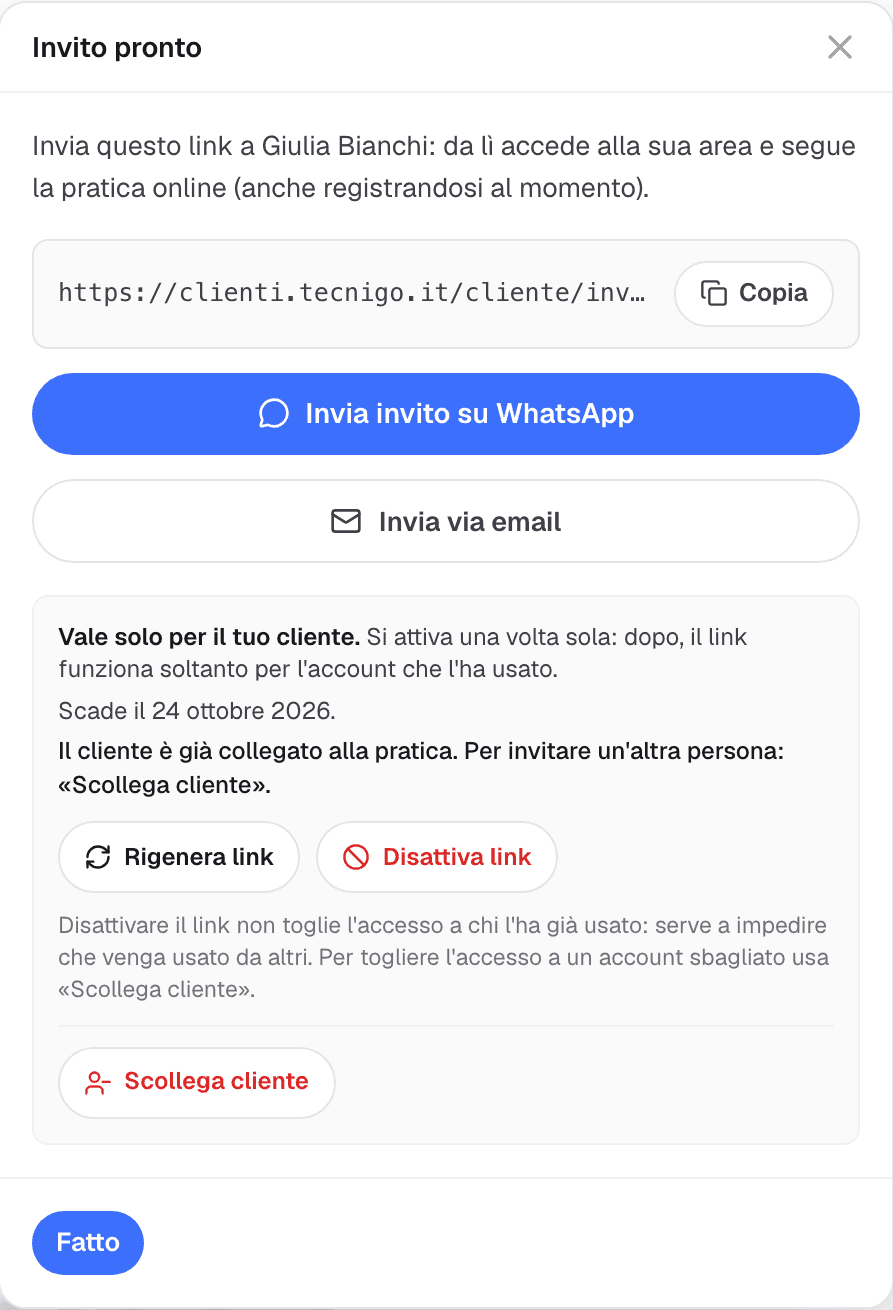
Premi Invita il cliente nella sua area: si apre Invito pronto con il link, che inizia con clienti.tecnigo.it. Lo mandi con Invia invito su WhatsApp (messaggio già scritto), con Invia via email (si apre il tuo programma di posta con oggetto e testo pronti) oppure con Copia. tecniGo non manda da solo l'email d'invito: il link parte da te, sul canale che il cliente usa già.
Il link vale solo per il tuo cliente: si attiva una volta sola, poi funziona soltanto per l'account che l'ha usato, e scade dopo 30 giorni. Dalla stessa finestra puoi:
- Rigenera link: crea un link nuovo e annulla il vecchio;
- Disattiva link: nessuno può più usarlo, ma chi è già entrato non perde l'accesso;
- Scollega cliente: stacca l'account collegato da tutte le pratiche di quel cliente e genera un link nuovo.
Chiudi con Fatto.
Cosa fa il cliente quando apre il link?
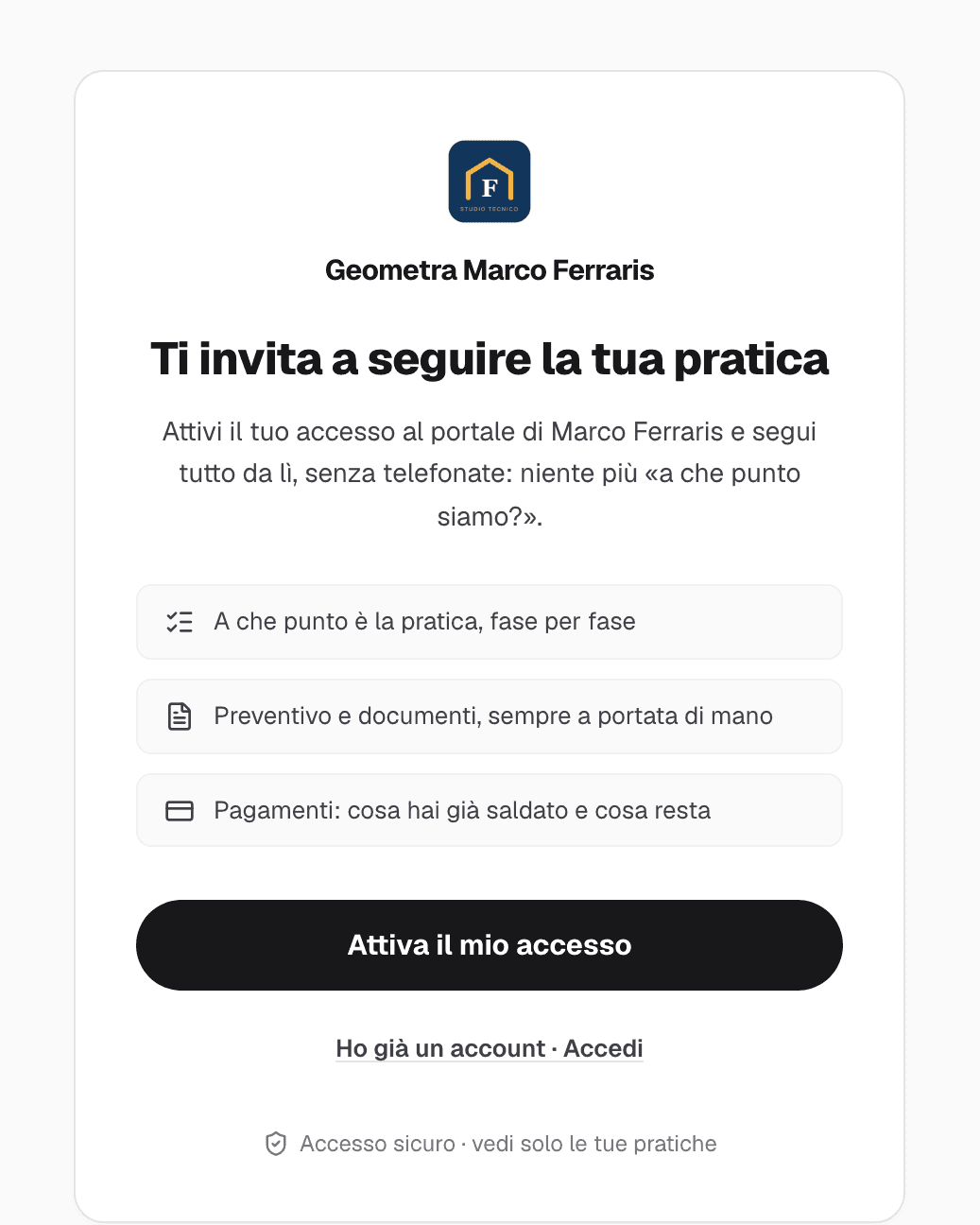
Trova una pagina col logo e il nome del tuo studio: Ti invita a seguire la tua pratica, con tre righe su cosa troverà (avanzamento, preventivo e documenti, pagamenti). Preme Attiva il mio accesso e crea l'account con Continua con Google oppure con email e password; se ha già un account sceglie Ho già un account · Accedi. Non deve installare niente.
Come si collegano le pratiche all'account del cliente?
Dopo l'accesso il cliente vede Confermi di essere il cliente?: il nome a cui sono intestate le pratiche, l'email in parte nascosta, lo studio che le segue e l'account che sta usando. Preme Sì, sono io — collega le pratiche; se ha usato l'account sbagliato, Non sono io · esci da questo account.
Se l'email dell'account è diversa da quella in rubrica, tecniGo manda un codice a 6 cifre all'email in rubrica. Vale 10 minuti, con al massimo 5 tentativi; poi il cliente preme Invia di nuovo il codice.
L'invito collega il cliente, non una sola pratica: nell'area trova tutte le sue pratiche con il tuo studio, anche quelle che aprirai dopo.
Cosa vede il cliente
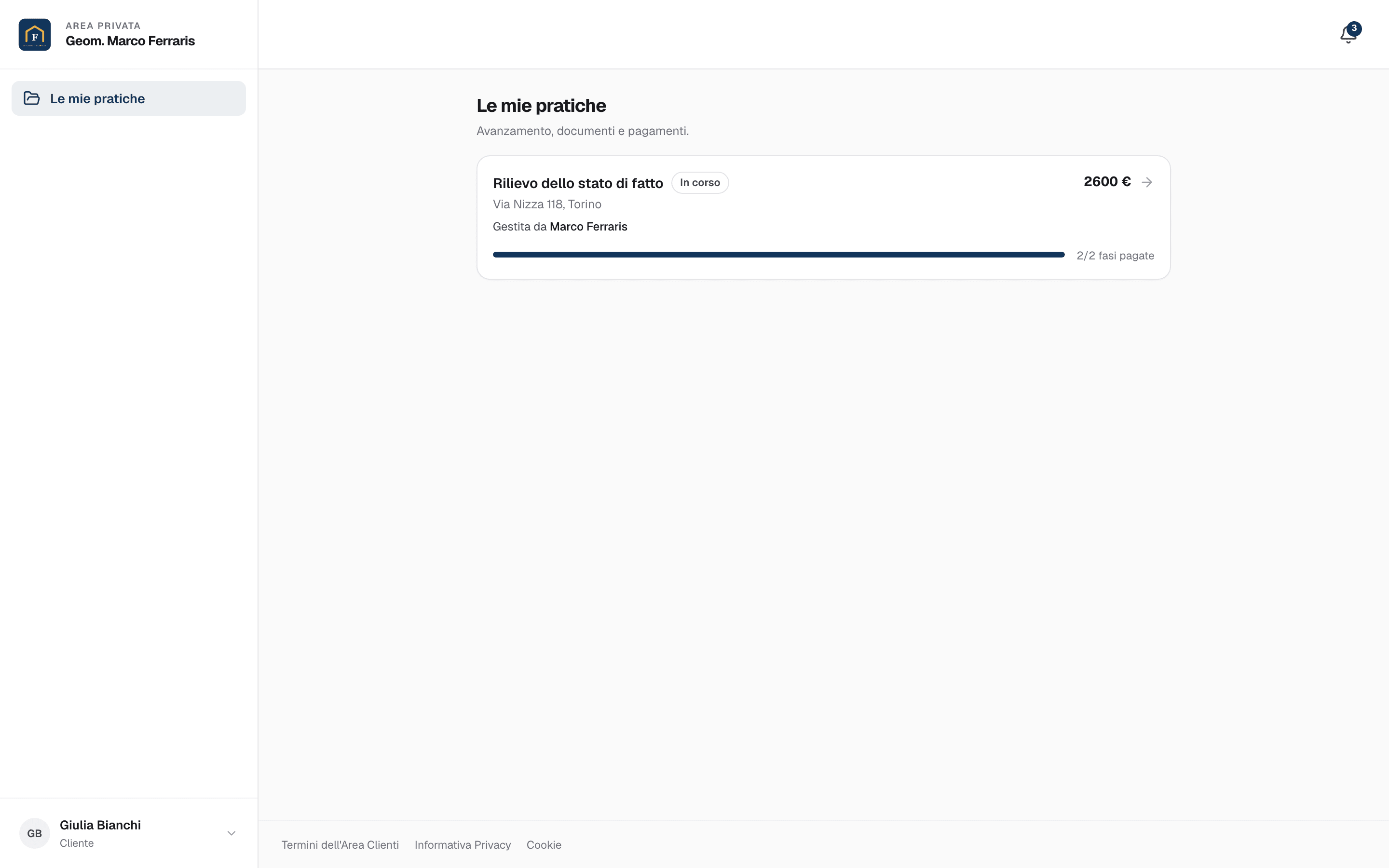
L'area si apre su Le mie pratiche. In alto a sinistra c'è Area privata con il nome e il logo del tuo studio, in alto a destra la campanella delle notifiche. Ogni pratica ha una scheda con lo stato (Preventivo da accettare, In corso o Completata), l'indirizzo, chi la gestisce, il totale e le fasi pagate.
Dentro la pratica, la tab Panoramica (è l'immagine in apertura) mostra:
- Preventivo e pagamenti, che apre il documento completo con voci e importi;
- il riepilogo Pagamenti: totale, già pagato, fasi pagate;
- le Fasi di pagamento, con percentuale, importo e stato (Pagata o Da pagare). Se hai generato il link di pagamento della fase in corso compare Paga questa fase; altrimenti il cliente legge che riceverà il link da te.
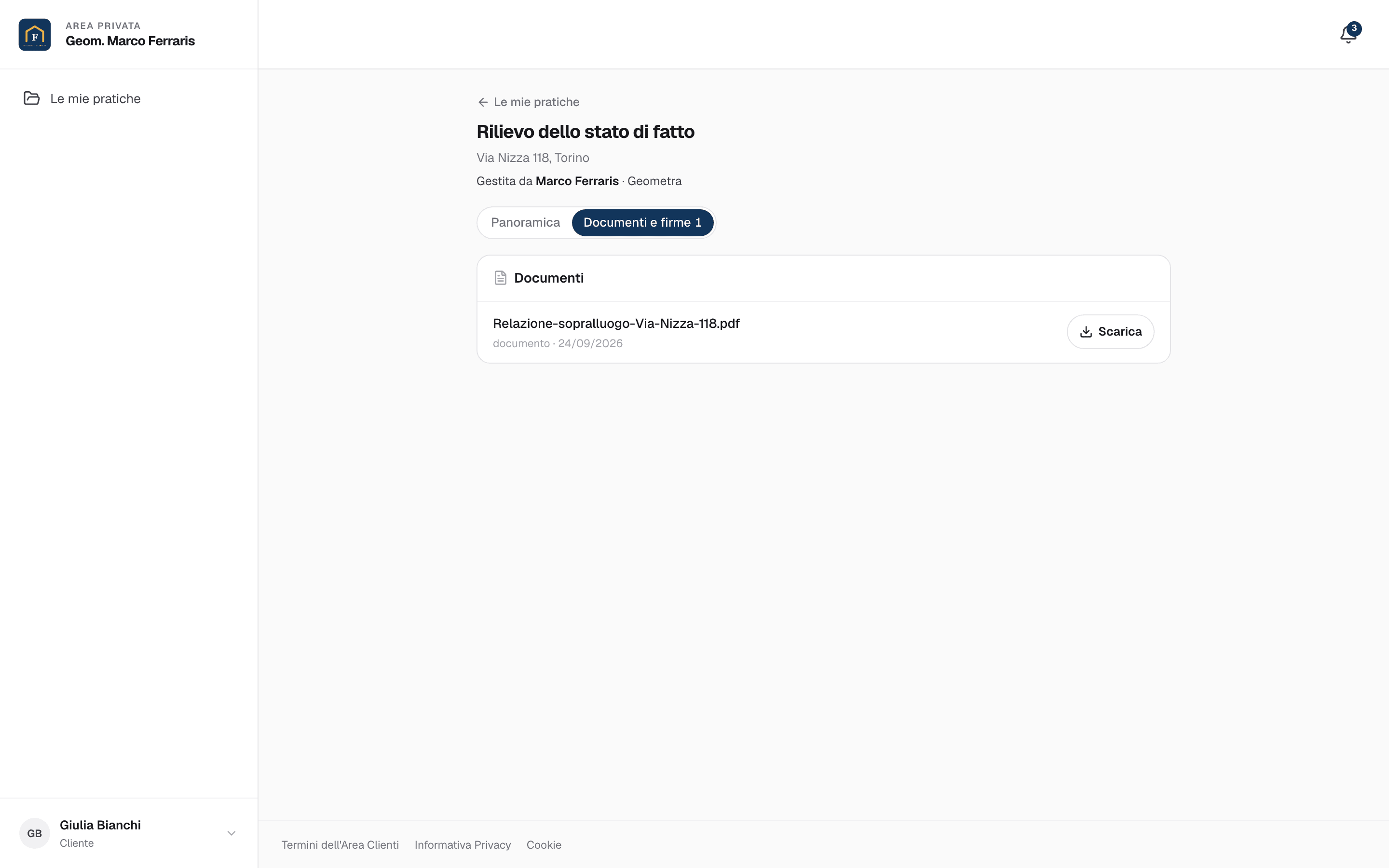
Nella tab Documenti e firme trova i documenti che hai scelto di condividere, con Scarica, e l'avviso Firma ora quando gli hai mandato qualcosa da firmare. Se la pratica ha diritti, bolli o altri oneri, c'è anche la tab Diritti e oneri.
Per condividere un documento, nella tab Documenti della pratica accendi l'interruttore Cliente accanto al file, come per la relazione di sopralluogo qui sotto. L'interruttore compare dopo che hai invitato il cliente. Per tenere in ordine i file prima di condividerli c'è il metodo per organizzare le pratiche senza perdere documenti.
Cosa non vede il cliente?
Non vede le fasi operative dello studio, i task, le note interne, le ore, i costi e i margini, la chat del team, i documenti che non hai condiviso e le pratiche di altri clienti. Dall'area non modifica nulla della pratica: consulta, scarica, paga e firma quello che gli mandi, ma non carica file e non scrive messaggi.
Perché un'area col marchio dello studio rafforza il rapporto invece di raffreddarlo lo spieghiamo nell'articolo sull'area cliente white-label.
Casi particolari: link scaduto, persona sbagliata, email cambiata
- L'invito è scaduto senza essere usato. La card lo dice e il bottone diventa Genera un nuovo invito.
- Il cliente ha perso il link. Con Vedi link e gestisci, finché non si è registrato, gli rimandi lo stesso link.
- Il link è arrivato alla persona sbagliata. Usa Scollega cliente e manda il nuovo link alla persona giusta.
- Il cliente non legge più l'email in rubrica. Aggiorna l'email in rubrica e mandagli un nuovo link.
Manda l'invito appena il cliente accetta
Mettilo nello stesso messaggio in cui confermi l'avvio del lavoro. Da lì in poi preventivo, pagamenti, documenti e firme il cliente li trova in un posto solo, e le telefonate per sapere a che punto siete calano.
Chi è titolare dei dati del cliente
Secondo l'informativa dell'Area Clienti tecniGo Studio, per i dati della pratica il titolare del trattamento è lo studio e tecniGo li tratta per suo conto come responsabile ai sensi dell'art. 28 del GDPR; per l'account e l'area personale del cliente il titolare è TECNIGO GROUP S.R.L. Come titolare, al cliente dai comunque la tua informativa.
Prossimo passo
Dai ai tuoi clienti un'area col nome del tuo studio
Prova tecniGo Studio gratis per 7 giorniDomande frequenti
Il cliente deve installare un'app per usare l'area cliente di tecniGo Studio?
No. Apre il link d'invito dal telefono o dal computer e attiva l'accesso con Google oppure con email e password. L'area è una pagina web col nome e il logo dello studio, su clienti.tecnigo.it.
Quanto dura il link d'invito all'area cliente?
30 giorni. Si attiva una sola volta: dopo funziona soltanto per l'account del cliente che l'ha usato. Se scade senza essere usato, dalla tab «Contatti della pratica» generi un nuovo invito con «Genera un nuovo invito».
Cosa vede il cliente nella sua area e cosa no?
Vede le sue pratiche con lo studio, lo stato di ognuna, il preventivo, il totale, quanto ha già pagato, le fasi di pagamento, i documenti che lo studio condivide e quelli da firmare. Non vede le fasi operative dello studio, i task, le note interne, le ore, i costi, i margini, la chat del team né le pratiche di altri clienti.
Posso scegliere quali documenti vede il cliente?
Sì. Nella tab «Documenti» della pratica il cliente vede solo i file su cui accendi l'interruttore «Cliente»; tutti gli altri restano dello studio. L'interruttore compare dopo che hai invitato il cliente nella sua area.
Cosa faccio se il link d'invito è arrivato alla persona sbagliata?
Apri «Vedi link e gestisci» e premi «Scollega cliente»: l'account collegato viene staccato da tutte le pratiche di quel cliente e tecniGo genera un link nuovo, da mandare alla persona giusta. «Disattiva link» invece blocca solo nuovi utilizzi e non toglie l'accesso a chi è già entrato.
Chi è titolare dei dati del cliente nell'area cliente?
Secondo l'informativa dell'Area Clienti tecniGo Studio, per i dati della pratica il titolare del trattamento è lo studio e tecniGo li tratta per suo conto come responsabile ai sensi dell'art. 28 del GDPR. Per l'account e l'area personale del cliente il titolare è TECNIGO GROUP S.R.L.
Contenuto realizzato con l'ausilio di sistemi di intelligenza artificiale.