
Con l'account di tecniGo Studio ricevi le richieste dei privati della tua zona su MioTecnico, il marketplace partner: entri su app.mio-tecnico.it con la stessa email e password, scegli un piano (si parte anche gratis), imposti le province in cui lavori e rispondi alle richieste con un preventivo. Con tecniGo Studio pagante i piani Plus e Studi Tecnici costano il 40% in meno. Servono sette passi, spiegati qui sotto con le schermate.
Punti chiave
- MioTecnico e tecniGo Studio sono due prodotti separati con lo stesso account; il canale si attiva e si usa su app.mio-tecnico.it.
- Il piano Free è gratuito con 2 preventivi al mese; Plus ne ha 15 e la candidatura ai lavori; Studi Tecnici non ha limiti.
- Con tecniGo Studio pagante, Plus e Studi Tecnici costano il 40% in meno e lo sconto si applica da solo.
- Prima di inviare un preventivo vedi quanto ti resta al netto delle commissioni; il cliente non paga commissioni aggiuntive.
- Il lavoro preso su MioTecnico si gestisce lì; con Segui su Studio lo ritrovi anche nel gestionale.
Cosa ti serve prima di iniziare
- Essere il titolare dell'account tecniGo Studio. Ai collaboratori la card di MioTecnico non compare.
- Dati professionali completi: identità, iscrizione all'albo e partita IVA li dichiari tu, sotto la tua responsabilità. Non c'è un'approvazione da aspettare; MioTecnico può fare controlli a campione.
- Il conto Stripe per gli incassi: se lo hai già collegato in tecniGo Studio, su MioTecnico risulta già attivo.
- Per lo sconto del 40%, un abbonamento tecniGo Studio pagante: durante la prova gratuita vedi i prezzi pieni.
- 1
Apri MioTecnico da tecniGo Studio
Dalla card MioTecnico nella barra laterale premi Scopri MioTecnico, oppure da Abbonamento premi Vai su MioTecnico. Entri su app.mio-tecnico.it con la stessa email e password.
- 2
Scegli il piano e premi Scegli
Free, Plus o Studi Tecnici, con pagamento mensile o annuale. Per il Free metti la spunta del Modulo MioTecnico Marketplace; Plus e Studi Tecnici proseguono sul pagamento con Stripe.
- 3
Imposta la zona e premi Salva zone
Dal menu col tuo nome apri Impostazioni e, nella scheda Dove lavori (MioTecnico), scegli le province, un raggio o entrambi.
- 4
Controlla i tuoi dati professionali
Titolo, albo e partita IVA li dichiari tu, sotto la tua responsabilità. Non c'è un'approvazione da aspettare, sei operativo subito; MioTecnico può fare controlli a campione.
- 5
Apri Nuove richieste
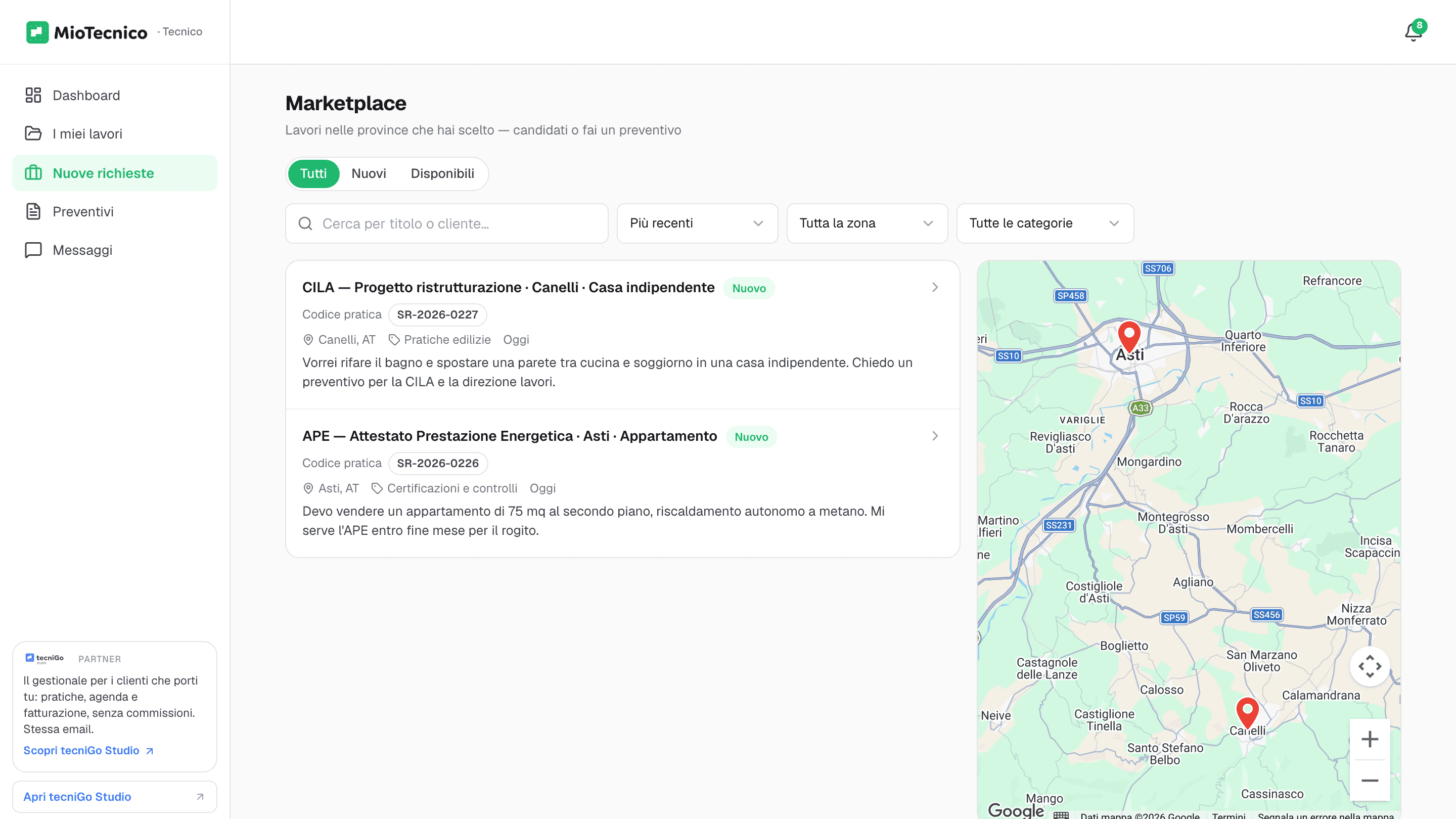
Vedi le richieste della tua zona con codice pratica, comune, categoria, descrizione e mappa; apri quella che ti interessa.
- 6
Premi Invia un preventivo
Compili i quattro passi Dettagli, Importo e fasi, Tempi e Riepilogo e premi Invia preventivo. Con Plus o Studi Tecnici puoi anche candidarti e parlare prima col cliente.
- 7
Dopo l'accettazione premi Segui su Studio
Il lavoro si gestisce su MioTecnico in I miei lavori; se vuoi averlo anche nel gestionale, premi Segui su Studio.
Come si apre MioTecnico da tecniGo Studio?
In fondo alla barra laterale di tecniGo Studio c'è la card MioTecnico · Partner: «Il marketplace dove i privati della zona cercano un tecnico». Premi Scopri MioTecnico. La stessa informazione è nella pagina Abbonamento, nella card Prodotto partner, con il collegamento Vai su MioTecnico →.
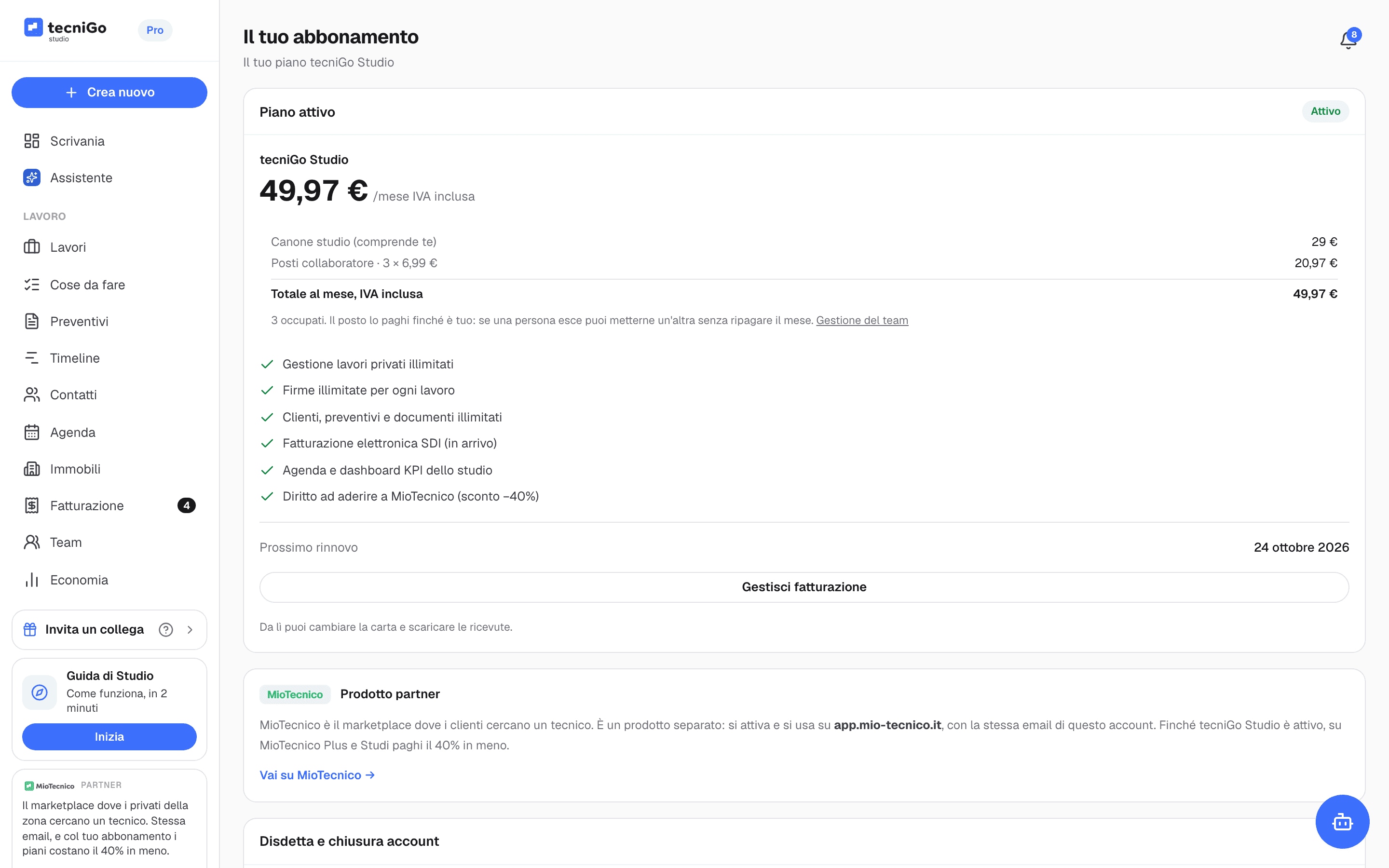
MioTecnico si attiva e si usa su app.mio-tecnico.it, non dentro tecniGo Studio. Con le stesse credenziali arrivi alla Dashboard; il menu ha I miei lavori, Nuove richieste, Preventivi e Messaggi.
Quale piano scegliere tra Free, Plus e Studi Tecnici?
Al primo accesso si apre la finestra Scegli il tuo piano., con l'interruttore Mensile / Annuale. Se hai tecniGo Studio pagante, vedi il prezzo pieno sbarrato e quello scontato del 40%.
| Free | Plus | Studi Tecnici | |
|---|---|---|---|
| Prezzo mensile | Gratis | 18 € | 55 € |
| Con tecniGo Studio pagante | Gratis | 10,80 € | 33 € |
| Preventivi al mese | 2 | 15 | Illimitati |
| Candidatura ai lavori | No | Sì | Sì |
| Profilo pubblico (Google) | No | Sì | Sì |
| Lavori da tutta Italia | No | No | Sì |
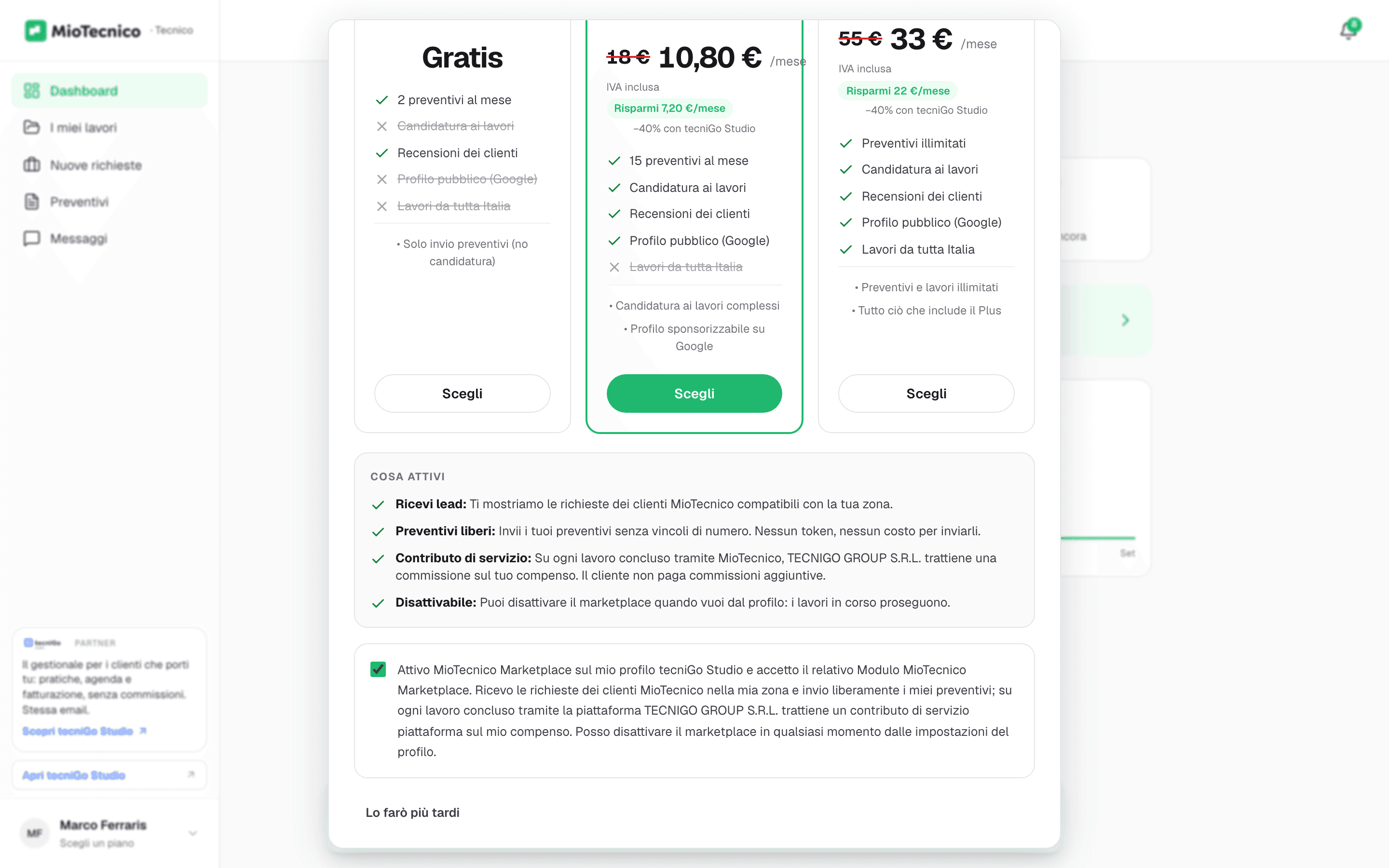
Il riquadro Cosa attivi riassume le condizioni: ricevi le richieste della tua zona, sui lavori conclusi tramite MioTecnico la piattaforma trattiene una commissione sul tuo compenso, il cliente non paga commissioni aggiuntive e il marketplace si disattiva quando vuoi. Per il Free metti la spunta di adesione al Modulo MioTecnico Marketplace e premi Scegli; Plus e Studi Tecnici passano dal pagamento con Stripe. Lo farò più tardi rimanda la scelta.
Come impostare la zona in cui ricevere le richieste?
Apri il menu col tuo nome in fondo alla barra laterale e scegli Impostazioni. Nella scheda Dove lavori (MioTecnico) rispondi a «Come definisci la tua zona operativa?» con Per province, Per raggio o Province + raggio. Scrivi le province, per esempio Asti, e premi Salva zone. Tutta Italia è riservata al piano Studi Tecnici. La zona si cambia quando vuoi.
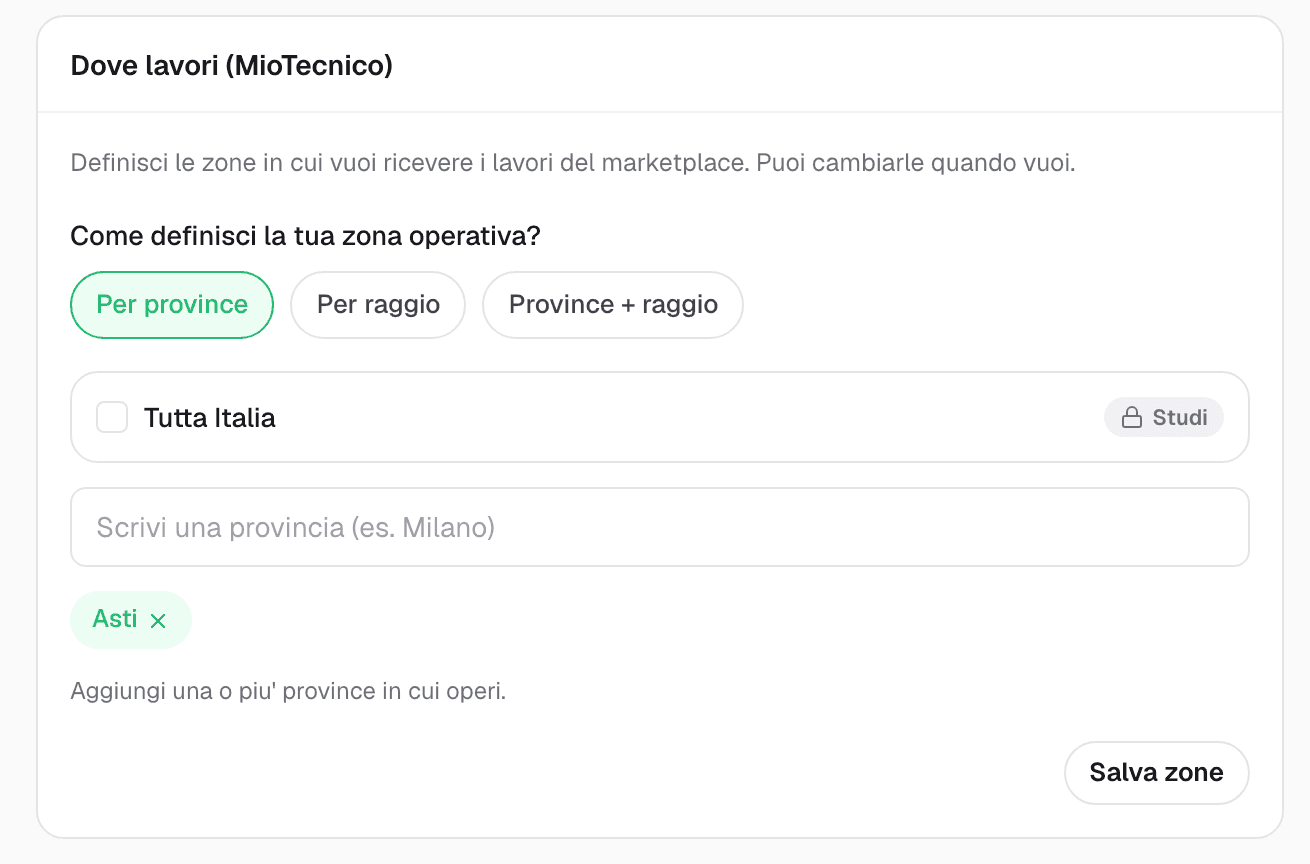
Nella stessa pagina, Metodi di incasso mostra il conto Stripe: se lo hai collegato in tecniGo Studio, risulta già attivo.
Non c'è una verifica del profilo da aspettare: identità, albo e partita IVA li dichiari tu, sotto la tua responsabilità, e con piano, zona e dati completi puoi rispondere subito dalle Nuove richieste. MioTecnico può chiederti i documenti in un controllo a campione.
Come si legge una richiesta dei clienti?
Nuove richieste apre il Marketplace: «Lavori nelle province che hai scelto — candidati o fai un preventivo». Filtri Tutti, Nuovi e Disponibili, cerchi, filtri per zona e categoria; a destra la mappa. Ogni richiesta mostra tipo di pratica, Codice pratica, comune, categoria e descrizione del cliente.
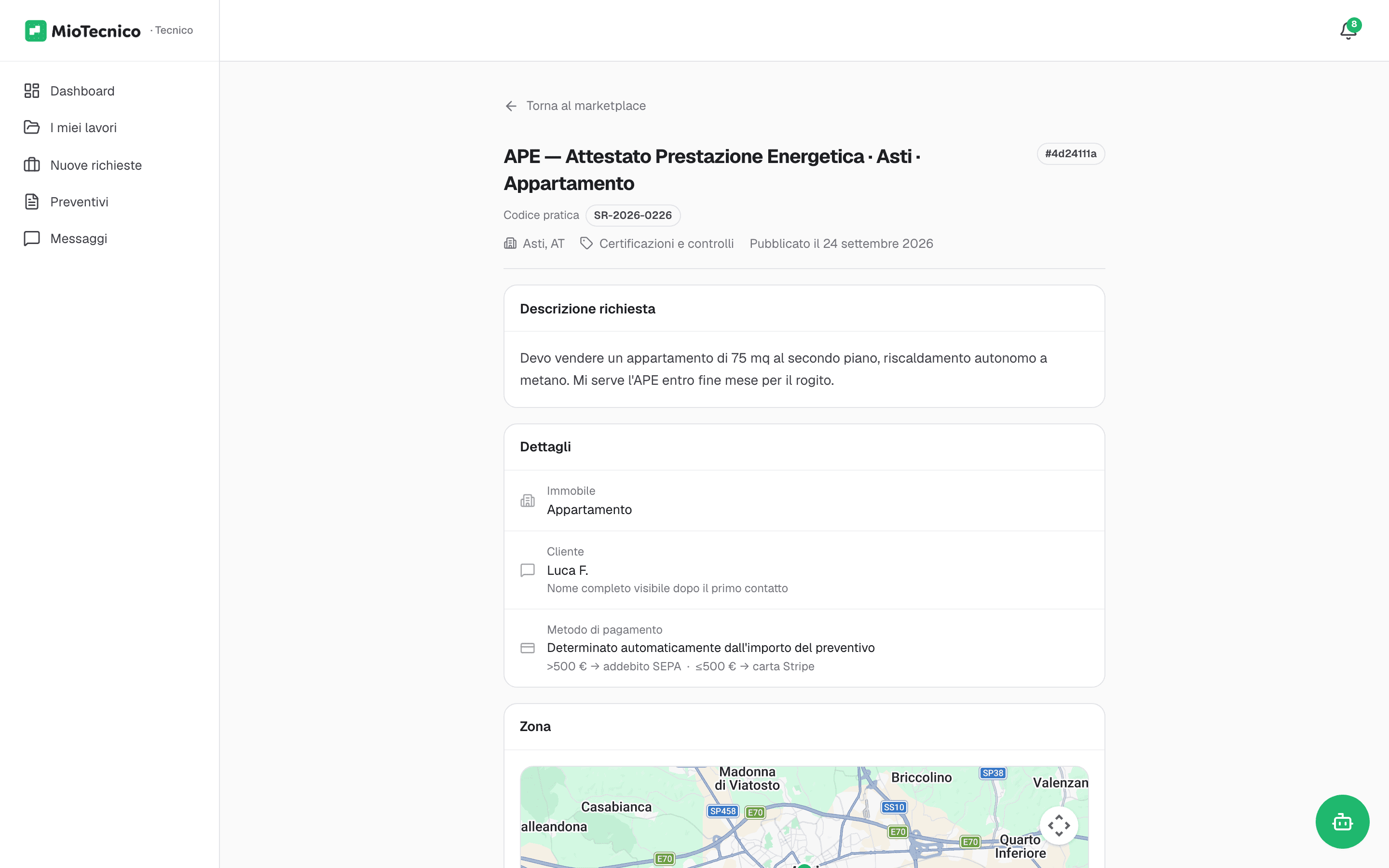
Nel dettaglio trovi la Descrizione richiesta, il tipo di immobile e il cliente con nome e iniziale del cognome: «Nome completo visibile dopo il primo contatto». Il Metodo di pagamento dipende dall'importo del preventivo: oltre 500 € addebito diretto SEPA, fino a 500 € carta con Stripe.
Come rispondere con un preventivo?
In fondo al dettaglio scegli come rispondere:
- Candidati e parla col cliente: apri una conversazione prima di fare il prezzo. È disponibile con Plus e Studi Tecnici; sul Free il pulsante è bloccato.
- Invia un preventivo: compili quattro passi, Dettagli, Importo e fasi, Tempi e Riepilogo.
In Importo e fasi scegli se il pagamento è A fasi (paga ad ogni consegna) o Unica. Il prezzo va scritto comprensivo di IVA, se sei in regime ordinario, e di cassa previdenziale. Il riquadro Ricevi netto mostra quanto ti resta «al netto di commissioni Stripe e piattaforma». Diritti di segreteria, bolli ed eventuali sanzioni stanno nella sezione Diritti e oneri: non entrano nel totale e li chiedi al cliente a parte. In Tempi indichi i tempi stimati, la validità del preventivo ed eventuali note per il cliente; nel Riepilogo controlli tutto e premi Invia preventivo.
Con le condizioni in vigore a settembre 2026, la commissione della piattaforma è il 4,9% del valore del lavoro per i lavori fino a 5.000 € e lo 0% oltre i 5.000 €, uguale su tutti i piani; il cliente non paga commissioni. Sui lavori dei tuoi clienti gestiti in tecniGo Studio, invece, non c'è nessuna percentuale sul compenso: è il binario dei lavori privati white-label.
Cosa succede quando il cliente accetta?
Il cliente sceglie il preventivo, firma e paga la prima tranche su MioTecnico: parti a incasso confermato. Il lavoro si gestisce in I miei lavori e gli incassi seguono le fasi del preventivo, con la logica dei pagamenti a step per professionisti.
Se hai anche tecniGo Studio, nel lavoro compare la card «Segui questo lavoro su tecniGo Studio». Premi Segui su Studio: il lavoro compare nel gestionale per fasi, documenti, note e agenda. Pagamenti, preventivo, firma e messaggi col cliente restano su MioTecnico. Con Smetti di seguire lo togli da Studio.
Come controllare i preventivi rimasti nel mese?
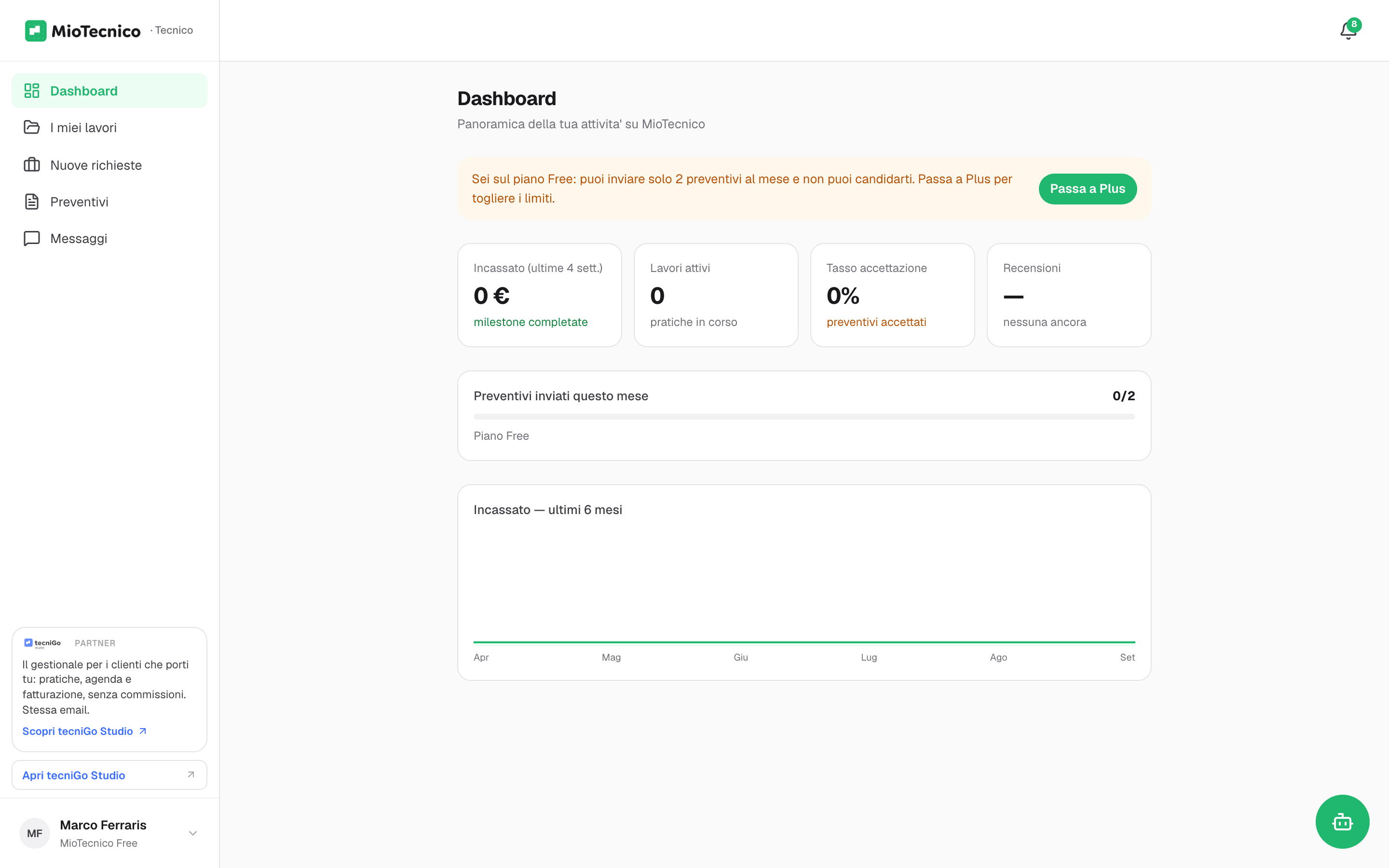
La Dashboard riassume incassato, lavori attivi, tasso di accettazione e recensioni. Sul Free un avviso ricorda i limiti del piano e il riquadro Preventivi inviati questo mese mostra il conteggio, per esempio 0/2. Contano solo i preventivi sulle richieste del marketplace, non i lavori dei tuoi clienti. Per salire di piano premi Passa a Plus oppure, dal menu col tuo nome, Piani e abbonamento.
Prova il canale con il Free
Parti dal piano Free: vedi le richieste della tua zona e invii 2 preventivi al mese senza costi fissi. Passa a Plus quando i preventivi non bastano o vuoi candidarti ai lavori prima di fare il prezzo. I clienti storici e il passaparola restano in tecniGo Studio, senza percentuali.
Prezzi e commissioni
Prezzi, limiti e commissioni sono quelli in vigore a settembre 2026 e possono cambiare. Le condizioni aggiornate sono su mio-tecnico.it/sei-un-tecnico e nel Modulo MioTecnico Marketplace; l'importo netto di ogni preventivo lo vedi nel riquadro Ricevi netto prima di inviarlo.
Prossimo passo
Un canale di richieste in più, con lo stesso account
Prova tecniGo Studio gratis per 7 giorniDomande frequenti
Serve un nuovo account per usare MioTecnico se ho già tecniGo Studio?
No. MioTecnico è un prodotto separato ma usa lo stesso account: entri su app.mio-tecnico.it con la stessa email e la stessa password di tecniGo Studio, senza una seconda registrazione.
Quanto costano i piani MioTecnico per chi ha tecniGo Studio?
A settembre 2026 il piano Free è gratuito con 2 preventivi al mese; Plus costa 18 € al mese e Studi Tecnici 55 € al mese, IVA inclusa. Con un abbonamento tecniGo Studio pagante lo sconto del 40% li porta a 10,80 € e 33 € al mese.
Che commissione trattiene MioTecnico sui lavori?
Con le condizioni in vigore a settembre 2026 la commissione è a carico del tecnico: 4,9% del valore del lavoro per i lavori fino a 5.000 €, 0% oltre i 5.000 €, uguale su tutti i piani. Il cliente non paga commissioni. Prima di inviare il preventivo il riquadro Ricevi netto mostra quanto ti resta, al netto anche delle commissioni Stripe.
Devo aspettare una verifica del profilo prima di inviare preventivi su MioTecnico?
No. Identità, iscrizione all'albo e partita IVA li dichiari tu, sotto la tua responsabilità: con i dati professionali completi sei operativo subito. MioTecnico può fare controlli a campione e chiederti i documenti.
Lo sconto del 40% vale anche durante la prova gratuita di tecniGo Studio?
No. Lo sconto spetta a chi ha un abbonamento tecniGo Studio pagante: durante i 7 giorni di prova i piani MioTecnico si vedono a prezzo pieno.
I lavori presi su MioTecnico compaiono in tecniGo Studio?
Si gestiscono su MioTecnico, in I miei lavori. Se hai anche tecniGo Studio, nel lavoro trovi Segui su Studio: il lavoro compare nel gestionale per fasi, documenti, note e agenda, mentre pagamenti, preventivo, firma e messaggi con il cliente restano su MioTecnico.
Contenuto realizzato con l'ausilio di sistemi di intelligenza artificiale.