
Guide passo passo
Come si usa tecniGo Studio
Le guide passo passo a tecniGo Studio, una per ogni funzione, con le schermate vere dell'app: preventivi, pagamenti, lavori, agenda e firma.
8 guide
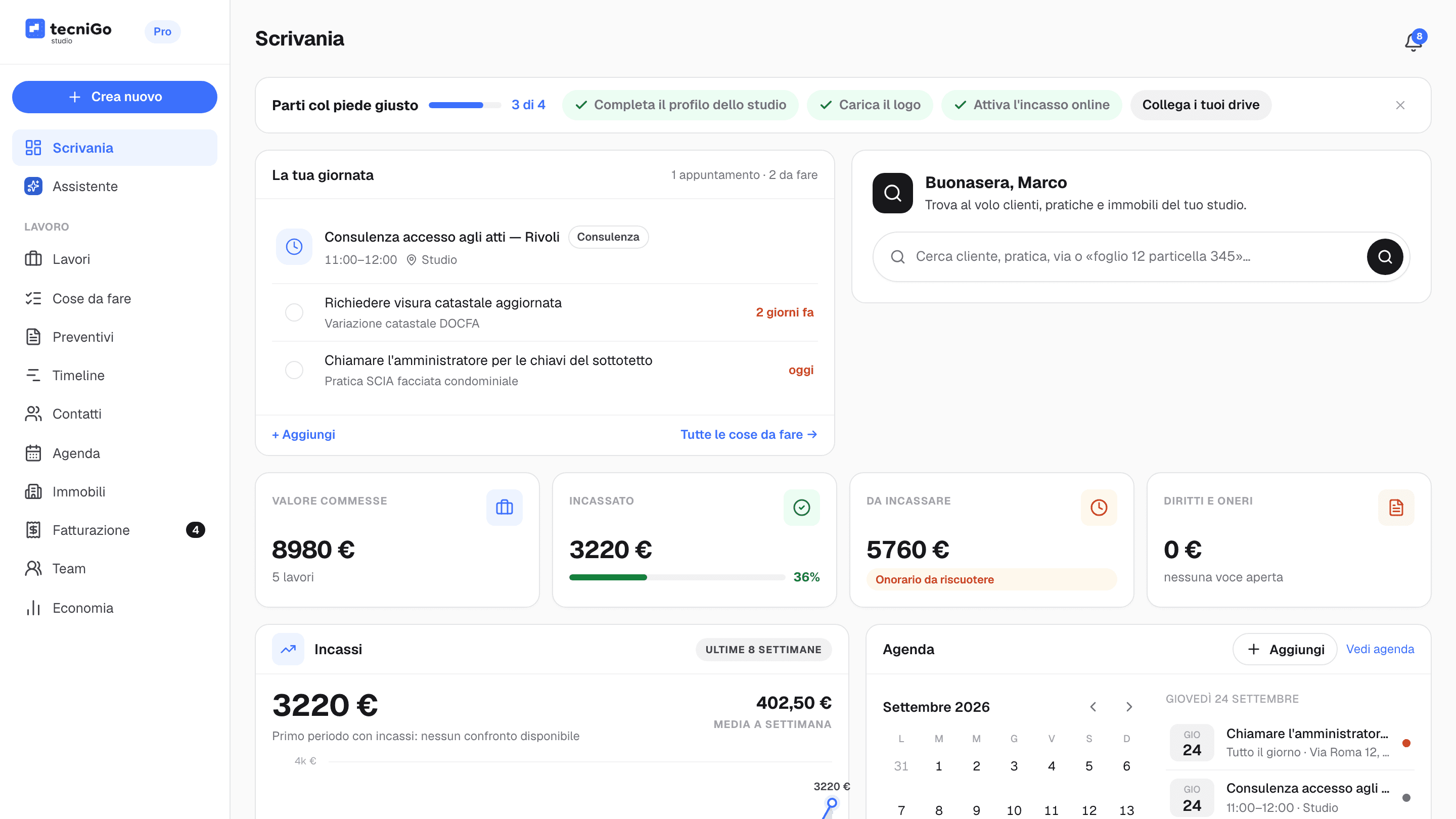 Guida 1
Primi passi con tecniGo Studio: configurare lo studio
Per configurare tecniGo Studio bastano sei passi, dopo la demo di 15 minuti: crei l'account con l'email della demo, accetti i termini dello studio, inserisci i dati dello studio, carichi il logo, colleghi il conto Stripe con il tuo IBAN e inviti i collaboratori con i permessi che scegli tu. · 7 min di lettura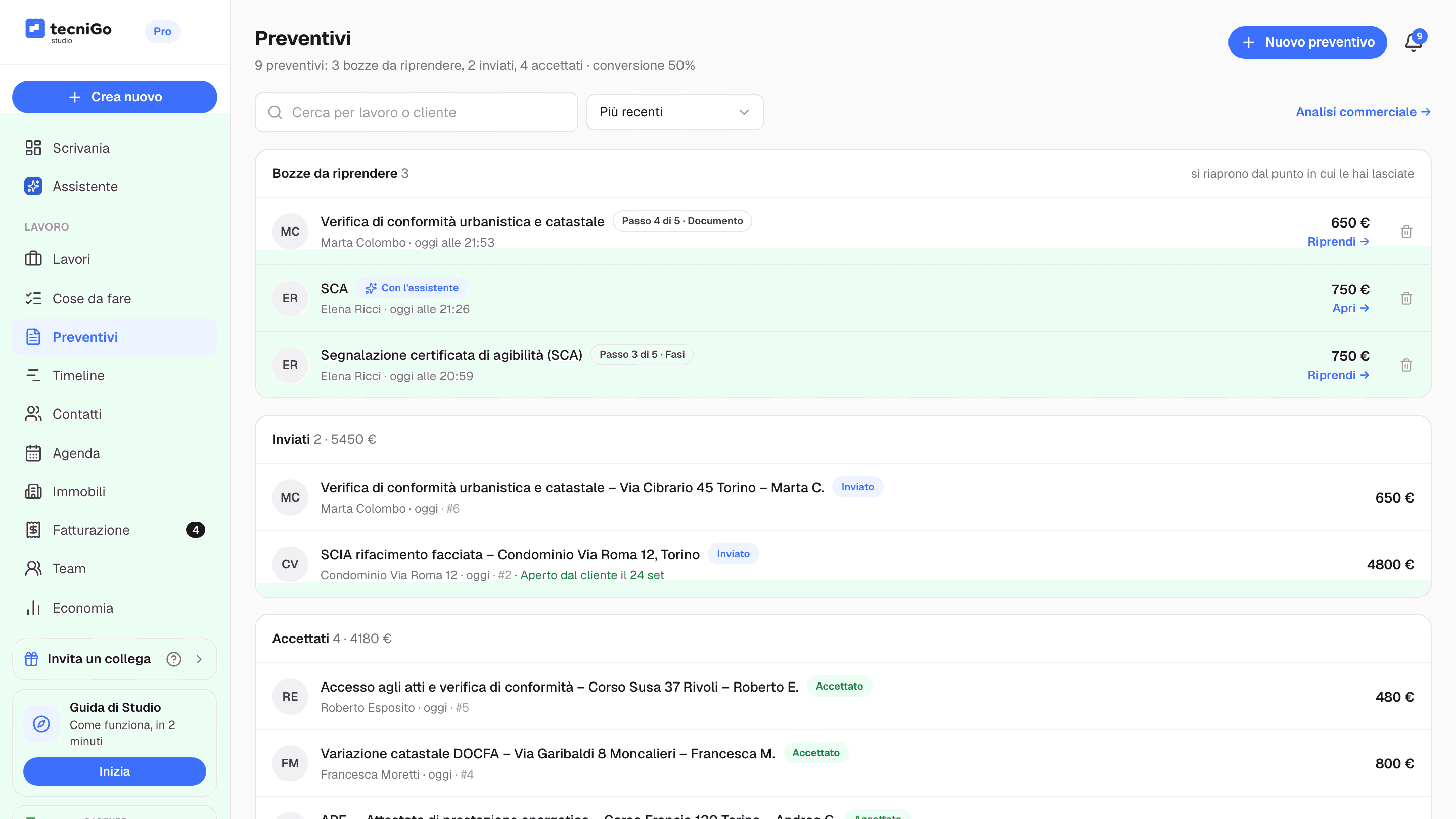 Guida 2
Preventivo con link, firma online e acconto: come si fa con tecniGo Studio
Con tecniGo Studio il preventivo si prepara in cinque passi e si manda al cliente come link, su WhatsApp o per email. Il cliente lo apre senza registrarsi e lo accetta online; poi gli chiedi l'acconto con un link carta o SEPA e mandi in firma elettronica incarico e condizioni, tutto dalla stessa pratica. · 8 min di lettura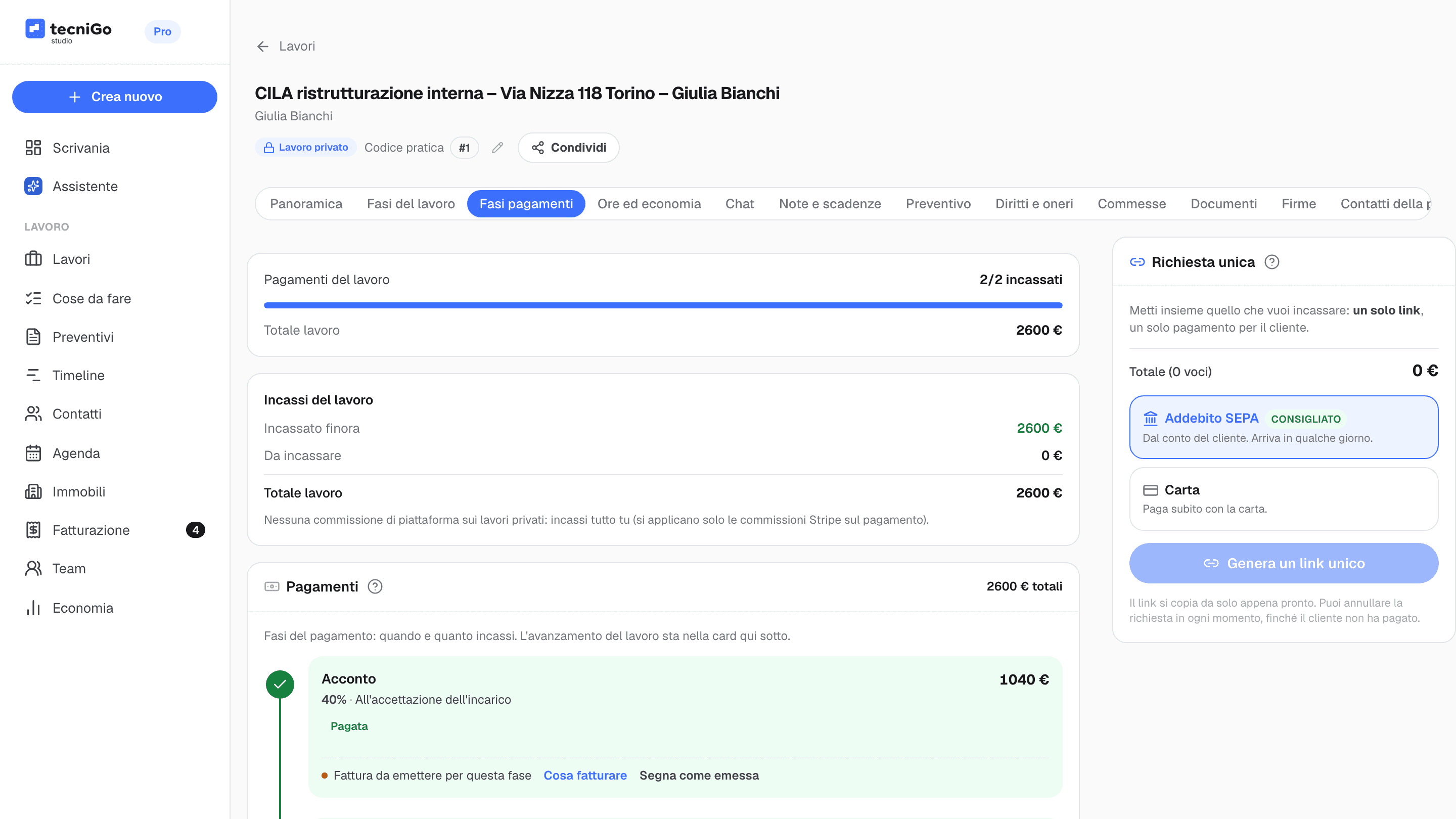 Guida 3
Pagamenti a tranche con link, carta o SEPA: come incassare con tecniGo Studio
Con tecniGo Studio ogni tranche del compenso si chiede con un link: nella tab Fasi pagamenti della pratica premi Richiedi pagamento online, scegli addebito SEPA o carta e mandi il link al cliente, che paga su Stripe senza registrarsi. Bonifici e contanti si registrano con Segna incassata. · 7 min di lettura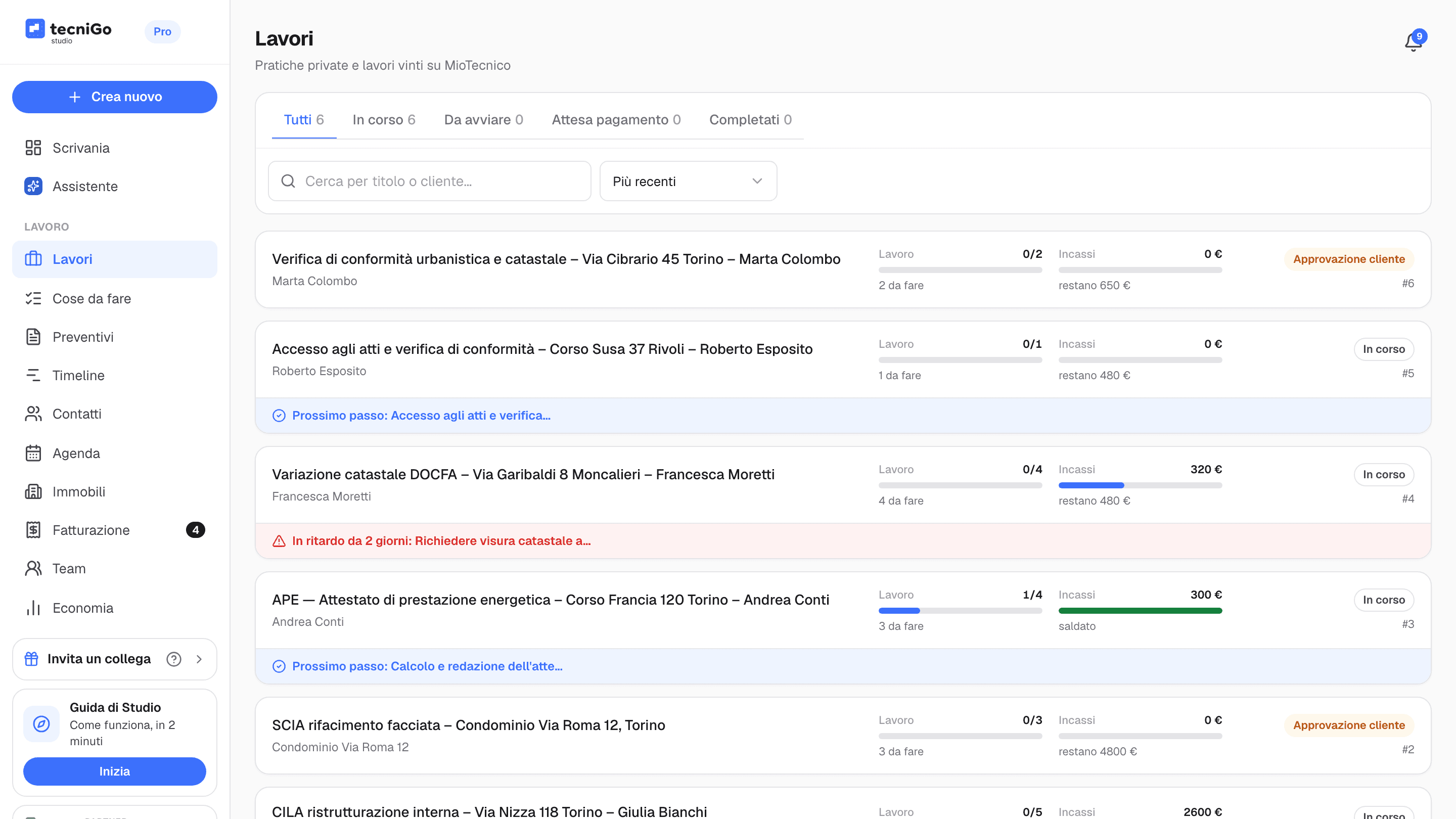 Guida 4
Come gestire pratiche, fasi, cose da fare e team con tecniGo Studio
In tecniGo Studio ogni pratica ha fasi con date e responsabile, task da spuntare, cliente e contatti collegati. I modelli di pratica preparano tutto per i lavori che fai sempre, Cose da fare mostra chi deve fare cosa e ogni collaboratore vede solo quello che decidi tu. · 8 min di lettura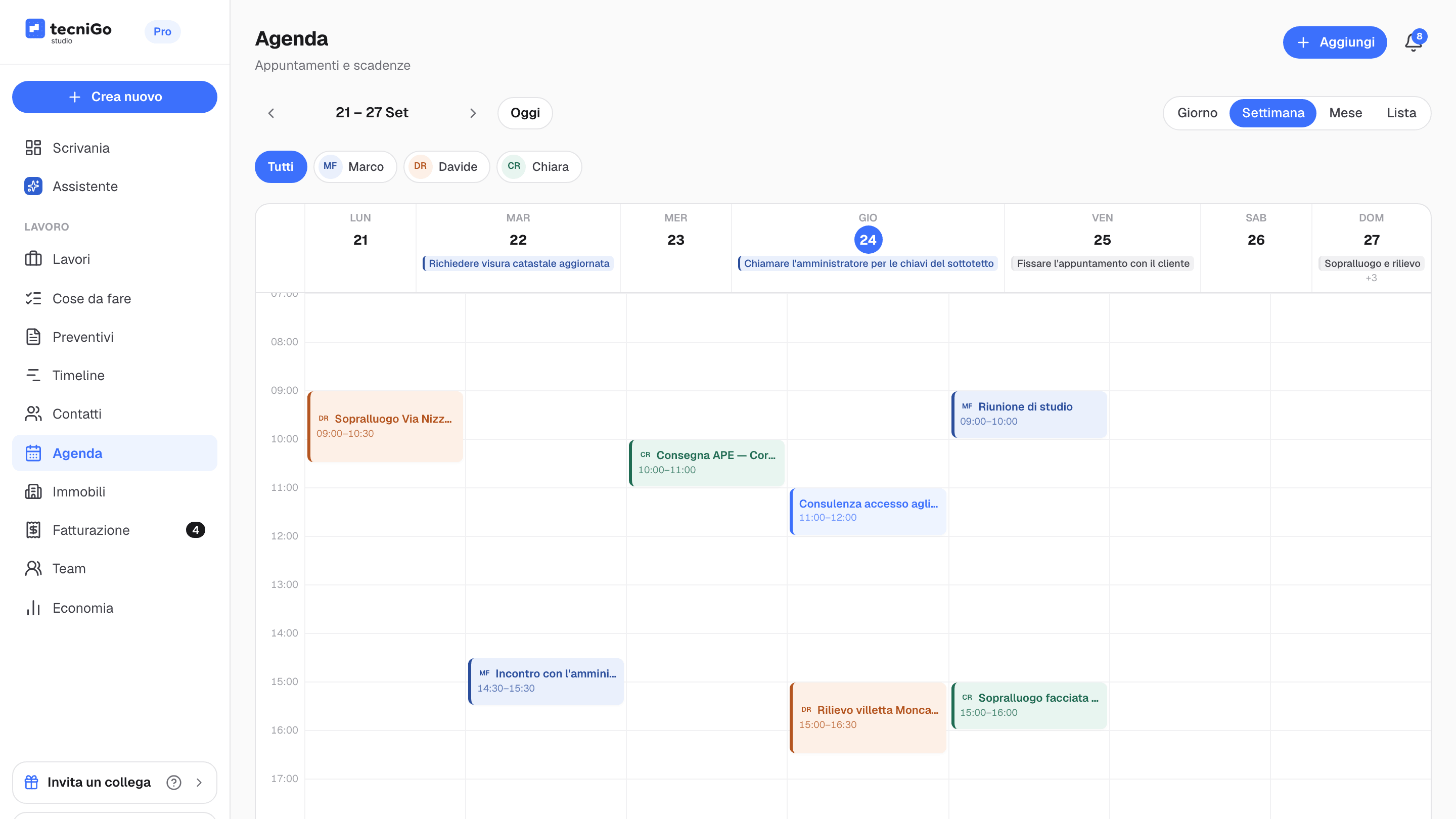 Guida 5
Come usare agenda, scadenze e timeline di tecniGo Studio (anche con Google Calendar)
Nell'agenda di tecniGo Studio fissi sopralluoghi e appuntamenti per ogni persona dello studio, con promemoria in app e via email; scadenze della pratica, fasi e task con data ci entrano da sole. Si collega a Google Calendar in due vie, oppure ad Apple e Outlook con un link iCal in sola lettura. · 8 min di lettura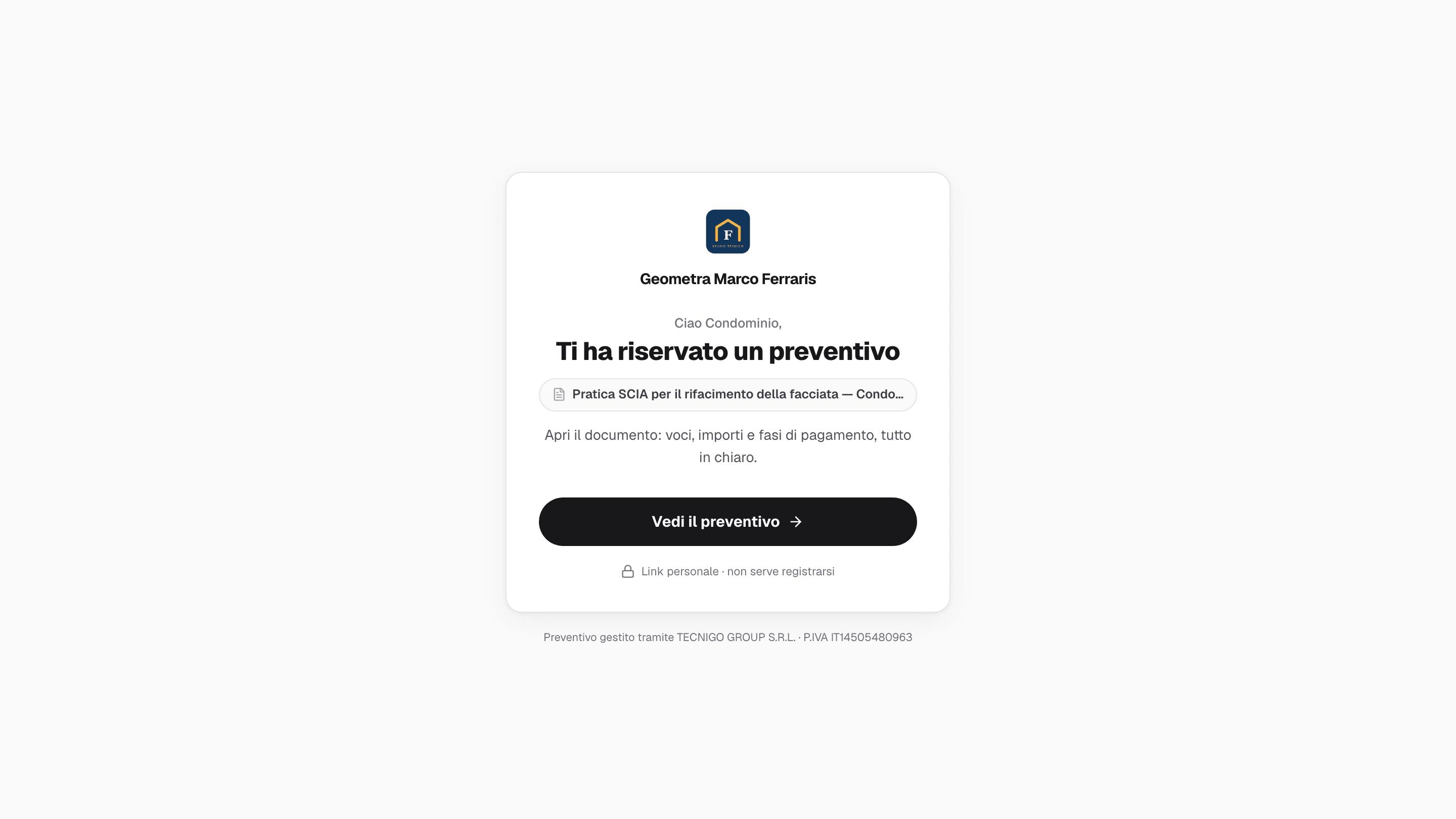 Guida 6
Come registrare i lavori dei clienti storici con il marchio del tuo studio in tecniGo Studio
In tecniGo Studio un lavoro già concordato con un cliente storico si registra in tre schermate (cliente, prestazioni, fasi) senza mandare nulla da accettare: la pratica parte subito e l'acconto già incassato resta segnato con la sua data. Quello che il cliente vede dopo porta logo, nome e colore del tuo studio. · 8 min di lettura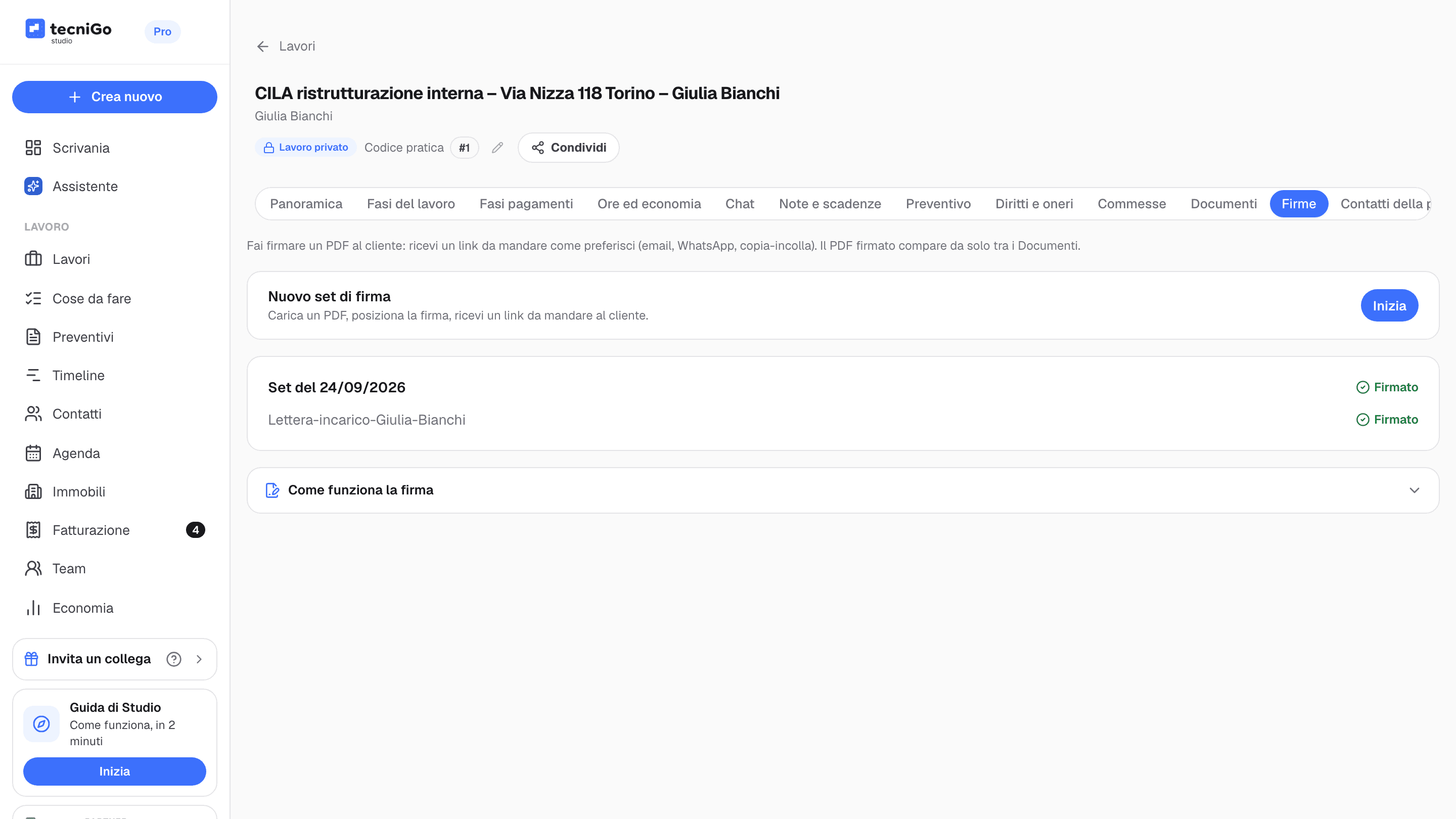 Guida 7
Firma online dei documenti: come far firmare un PDF al cliente con tecniGo Studio
Dalla pratica carichi il PDF, posizioni il campo firma e generi un link da mandare al cliente su WhatsApp o via email. Il cliente firma a mano dal telefono o dal computer, senza registrarsi, e il PDF firmato torna da solo nei Documenti della pratica. È una firma elettronica semplice (art. 20 CAD). · 7 min di lettura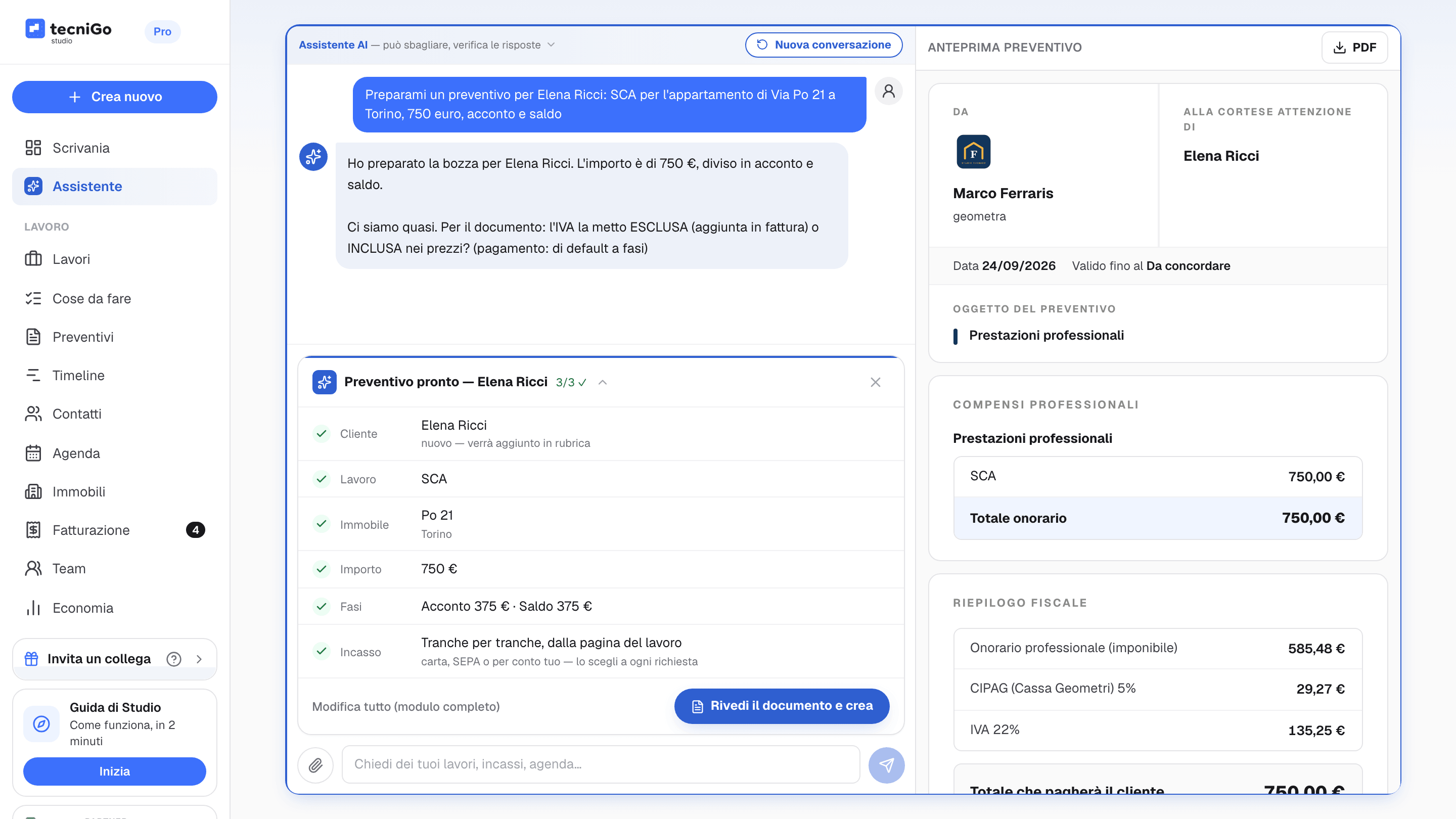 Guida 8
Assistente AI di tecniGo Studio: come si usa, passo per passo
L'assistente AI di tecniGo Studio si apre dalla voce Assistente e risponde con i dati del tuo studio: cose da fare, scadenze, incassi e preventivi. Prepara anche un preventivo dettato a parole, ma non crea e non modifica nulla senza la tua conferma. · 7 min di lettura
Le pratiche di cui leggi, seguile in tecniGo Studio.
Parti da una demo di 15 minuti sul tuo studio, su Google Meet.
Prenota una demo