
Nell'agenda di tecniGo Studio fissi sopralluoghi, consegne e riunioni per ogni persona dello studio, con il promemoria in app e via email a chi ci va. Le scadenze della pratica, le fasi e le task con una data ci entrano da sole, e la timeline mostra tutte le pratiche sul calendario. In sette passi impari a usarla e a collegarla a Google Calendar, Apple o Outlook.
Punti chiave
- L'agenda ha quattro viste (Giorno, Settimana, Mese, Lista) e un filtro per persona; nella vista Giorno ogni collega ha la sua colonna.
- Ogni appuntamento ha chi ci va, orari, cliente, luogo, ripetizione e un promemoria in app ed email.
- Le scadenze aggiunte nella pratica finiscono da sole in agenda e in timeline, insieme a fasi e task con data.
- La timeline mette in fila le pratiche con fasi, scadenze e tranche e mostra se stai aspettando l'ente, il cliente o te stesso.
- Google Calendar si collega in due vie; per Apple, Outlook e altri c'è un link iCal in sola lettura.
Cosa ti serve prima di iniziare
- Un account tecniGo Studio: l'agenda funziona già durante la prova gratuita di 7 giorni.
- Per vedere gli impegni di tutto il team devi essere il titolare o avere il permesso di vedere tutte le pratiche dello studio.
- Per il collegamento: un account Google con Google Calendar, oppure l'app Calendario del Mac o Outlook.
- Una pratica aperta, se vuoi aggiungere le sue scadenze.
- 1
Apri Agenda e scegli la vista
Su computer parte dalla Settimana; con Giorno, Settimana, Mese e Lista cambi vista, con le frecce e Oggi ti sposti.
- 2
Guarda la giornata di ogni persona
Con Tutti selezionato, la vista Giorno mostra una colonna per collega più Non assegnato.
- 3
Crea un appuntamento con Aggiungi
Compila titolo, tipo, chi ci va, orari, cliente, luogo, ripetizione e promemoria, poi clicca Aggiungi.
- 4
Aggiungi le scadenze della pratica
Nella pratica apri Note e scadenze, clicca Scadenza, scrivi cosa scade e quando e clicca Aggiungi.
- 5
Controlla la Timeline
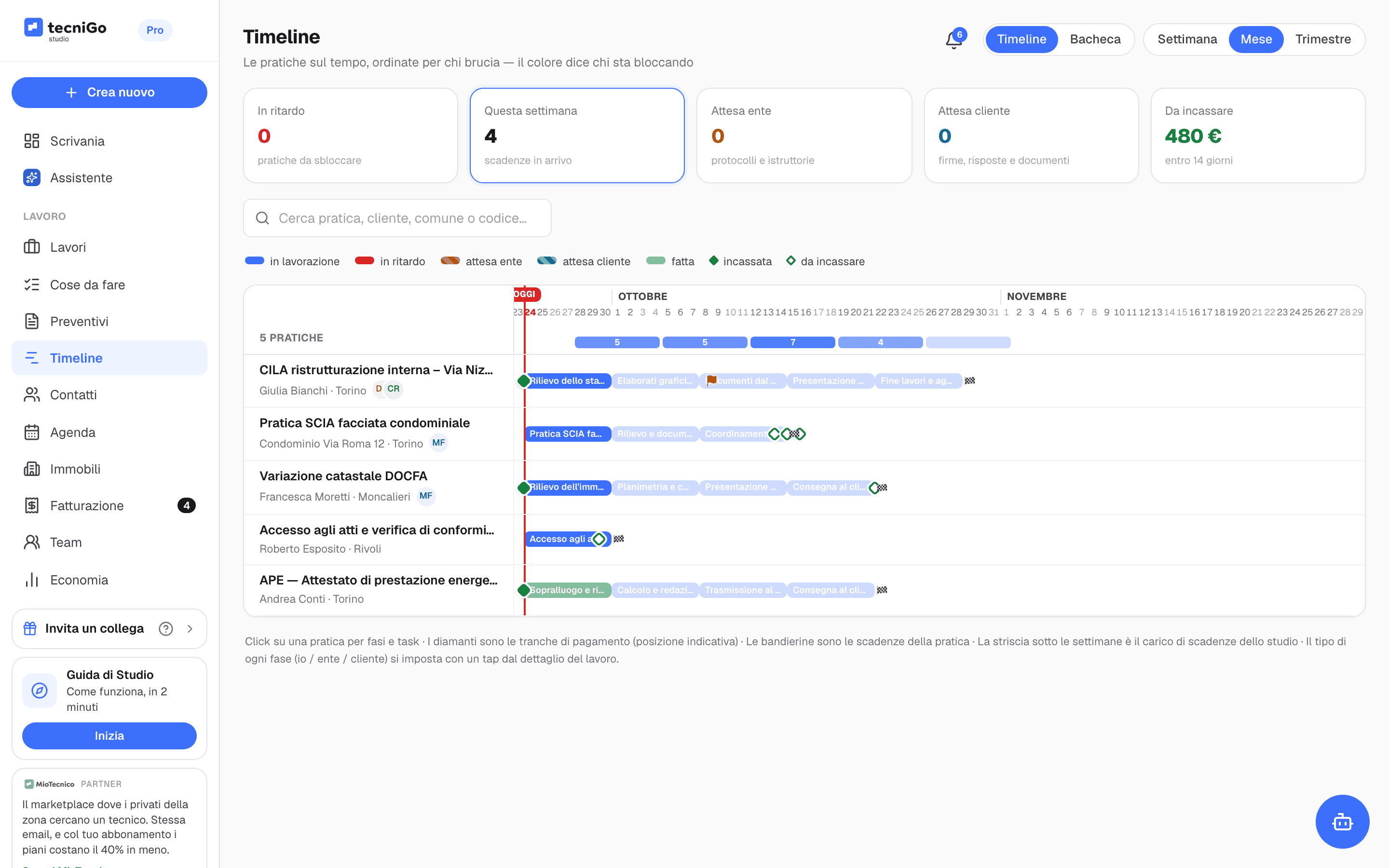
Vedi le pratiche in fila per urgenza, con fasi colorate per stato, scadenze e tranche da incassare.
- 6
Collega Google Calendar con Collega
Il titolare, nella card Collega il tuo calendario, clicca Collega e autorizza il suo account Google, e la sincronizzazione va nei due sensi.
- 7
Oppure aggiungi il link iCal con Copia
Copia il link e aggiungilo come iscrizione nel calendario di Apple o Outlook, in sola lettura.
Come si legge l'agenda della settimana?
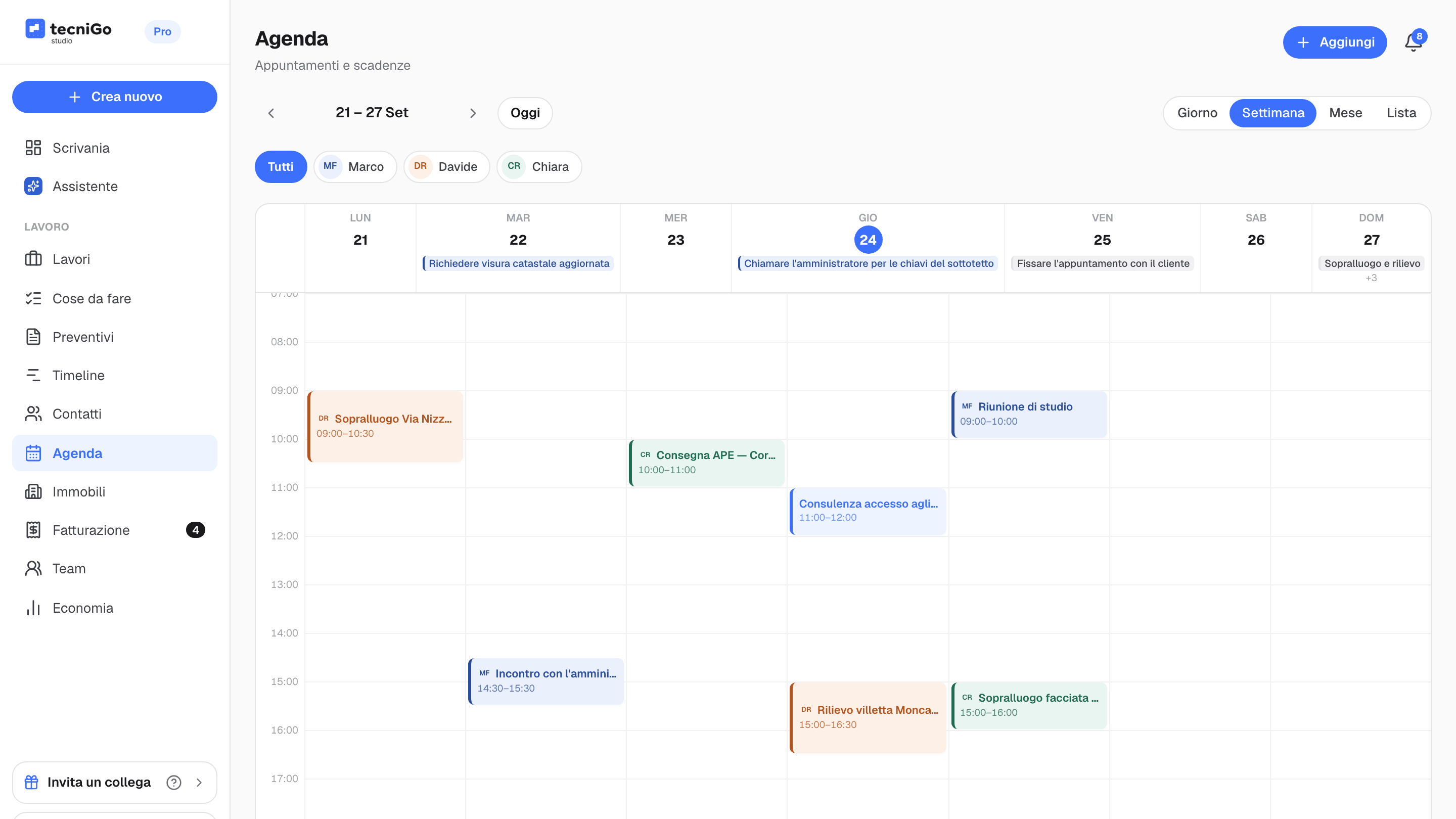
Apri Agenda dal menu: è la pagina «Appuntamenti e scadenze». Su computer parte dalla vista Settimana. Con le frecce cambi periodo, con Oggi torni al giorno corrente e in alto a destra scegli Giorno, Settimana, Mese o Lista.
Ogni impegno ha il colore e le iniziali della persona che ci va. In cima a ogni giorno trovi le attività senza orario, come le task di tutta la giornata. Se sei il titolare o vedi tutte le pratiche, sotto il periodo ci sono Tutti e un bottone per ogni collega: scegli una persona per vedere solo i suoi impegni. Un collaboratore senza quel permesso vede i propri e le scadenze delle pratiche a cui ha accesso.
Come vedo chi è libero oggi?
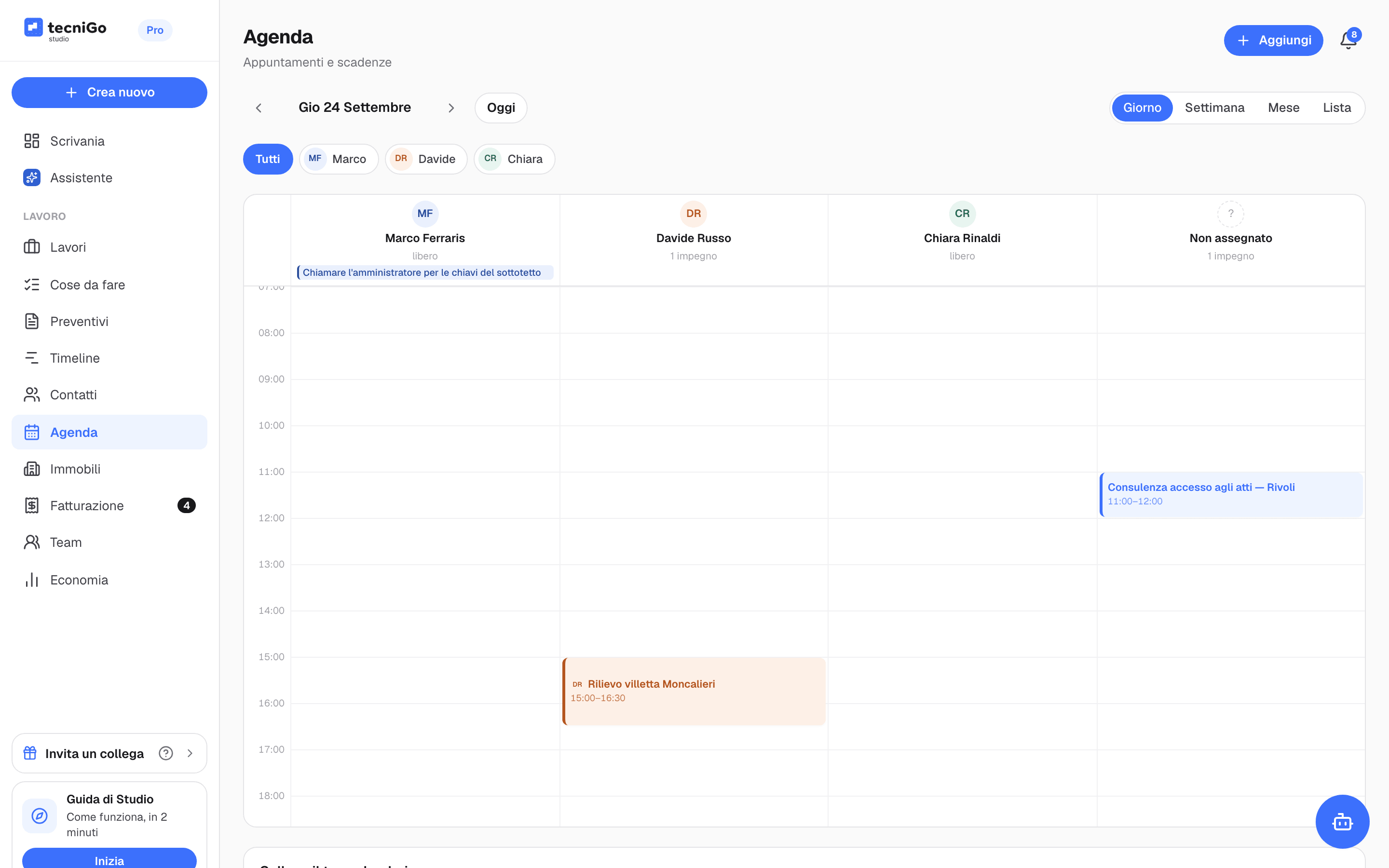
Passa a Giorno con Tutti selezionato. Ogni persona ha la sua colonna, con scritto «libero» oppure quanti impegni ha; se quel giorno ci sono impegni dello studio non assegnati, compare anche la colonna Non assegnato. Due impegni della stessa persona che si sovrappongono hanno il bordo rosso e il simbolo ⚠.
Puoi anche creare un appuntamento trascinando sulla griglia: l'orario si aggancia a scatti di 15 minuti e si apre il modulo già compilato con giorno, ora e persona.
Come si crea un appuntamento con promemoria?
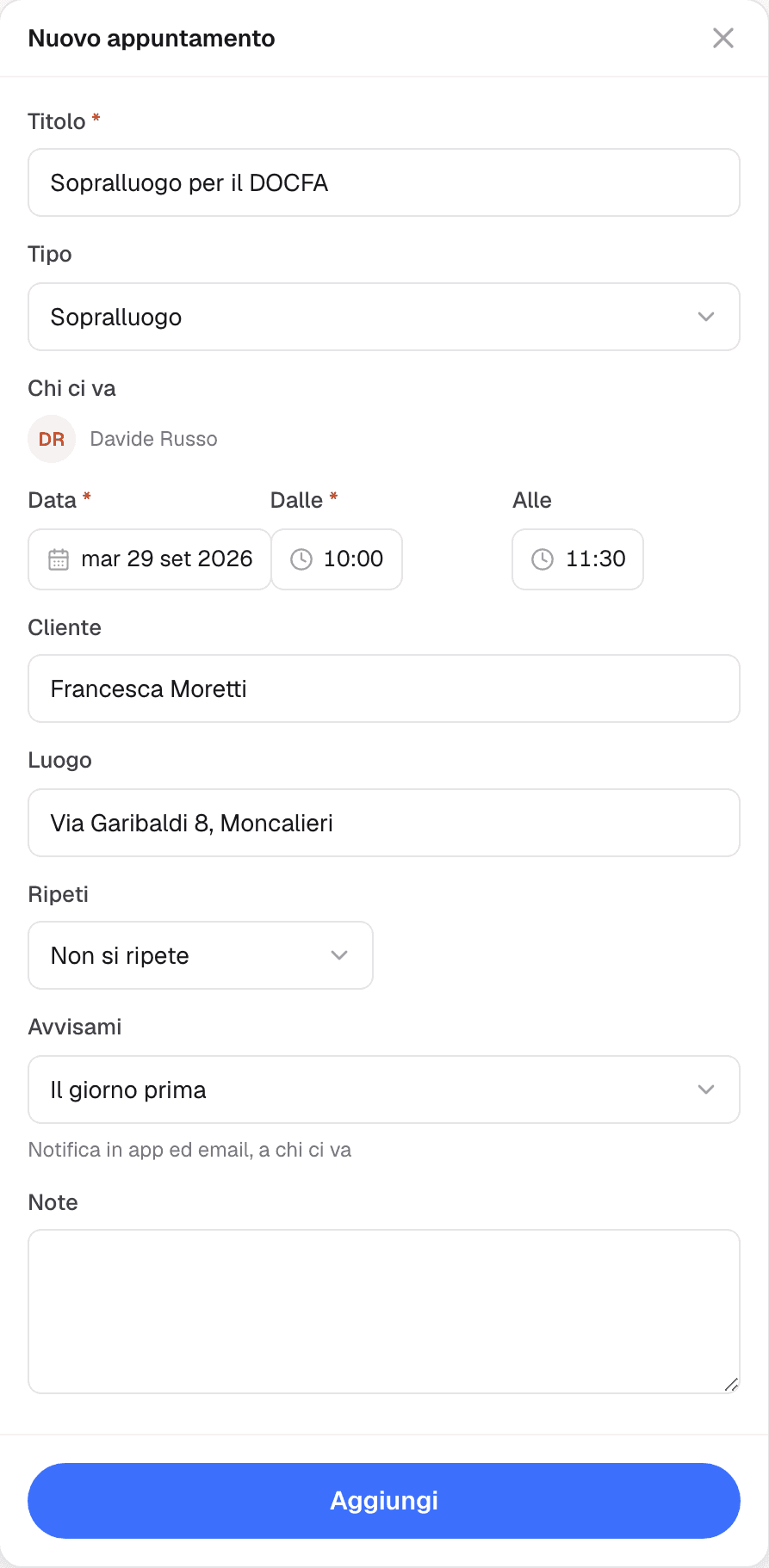
Clicca Aggiungi in alto a destra e compila Nuovo appuntamento:
- Titolo (per esempio «Sopralluogo cantiere») e Tipo: Sopralluogo, Consegna, Consulenza, Scadenza, Riunione o Evento;
- Chi ci va: un collega; se non assegni nessuno, resta «Nessuno — impegno dello studio»;
- Data, Dalle e Alle;
- Cliente e Luogo;
- Ripeti: Non si ripete, Ogni giorno, Ogni settimana, Ogni due settimane o Ogni mese, con la data Fino al (al massimo un anno e 60 ripetizioni);
- Avvisami: 15 o 30 minuti prima, 1 o 2 ore prima, oppure Il giorno prima. Il promemoria arriva in app e via email a chi ci va;
- Note.
Se l'orario si accavalla con un altro impegno della stessa persona, sotto gli orari compare subito l'avviso «Hai già…» (o «… ha già…», con il nome del collega), con Sposta alle seguito dal primo orario libero oppure Lascia così: se la doppia prenotazione è voluta, puoi salvarla lo stesso. Poi clicca Aggiungi.
Come aggiungo le scadenze di una pratica?
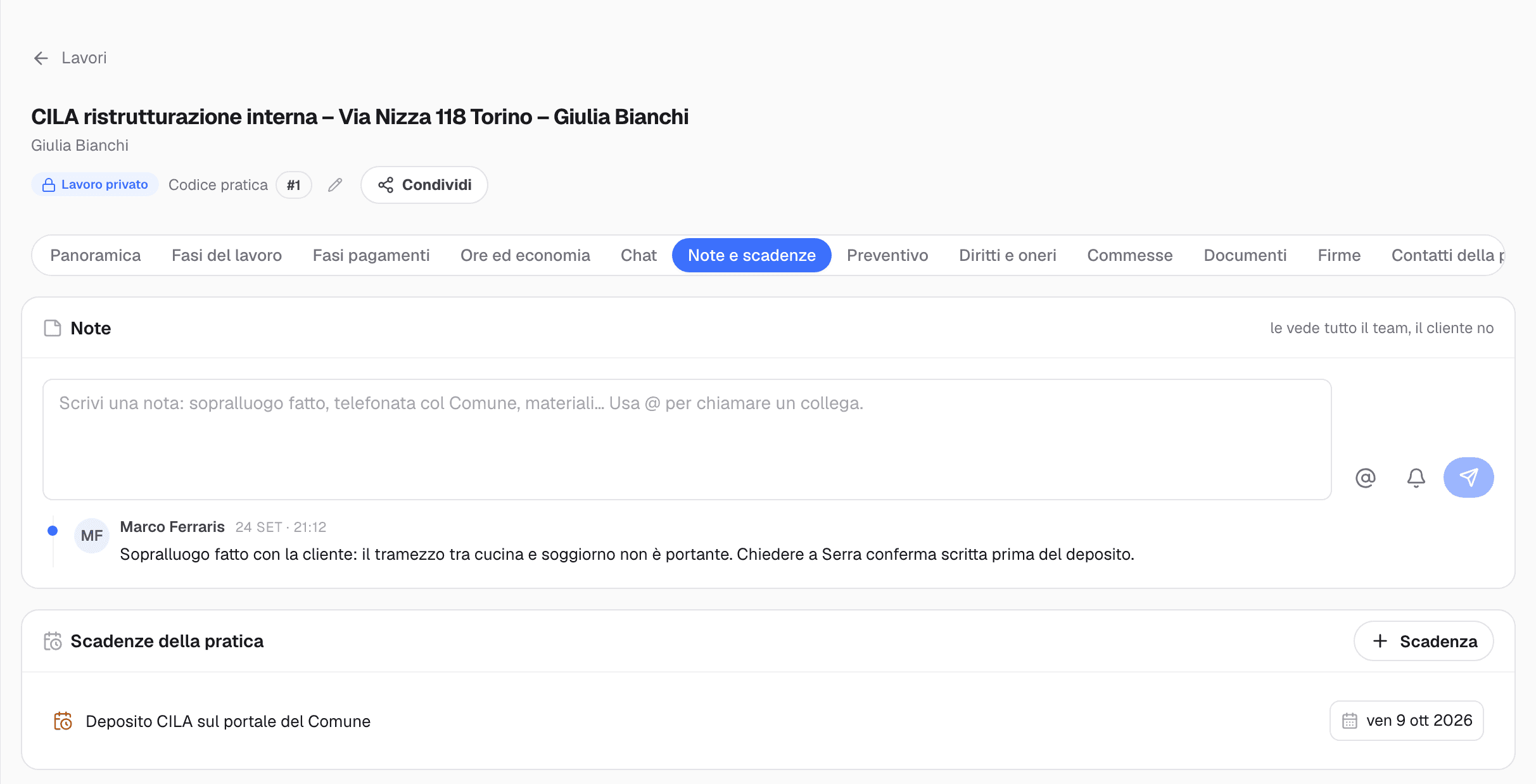
Le date fisse di una pratica, come un deposito in Comune o la consegna di un'integrazione, si segnano dentro la pratica. Apri la tab Note e scadenze e, nella card Scadenze della pratica, clicca Scadenza. Scrivi Cosa scade (per esempio «consegna CILA al Comune»), scegli Quando e clicca Aggiungi. La scadenza compare da sola in agenda, come impegno di tutto il giorno, e in timeline con una bandierina.
Nella stessa tab ci sono le Note della pratica: le vede tutto il team, il cliente no. Con @ chiami in causa un collega e con la campanella ti fai ricordare la nota.
In agenda entrano da sole anche le fasi con una scadenza (alle 9:00, in sola lettura), le task con una data e gli eventi della pratica. Le scadenze di incasso delle tranche restano invece nella card Scadenze di incasso della pratica. Per il metodo leggi come non perdere mai una scadenza in studio.
Come si usa la timeline delle pratiche?
Apri Timeline dal menu: «Le pratiche sul tempo, ordinate per chi brucia — il colore dice chi sta bloccando». In alto cinque riquadri riassumono la situazione: In ritardo, Questa settimana, Attesa ente, Attesa cliente e Da incassare (le tranche non pagate che scadono entro 14 giorni o sono già scadute). Sotto:
- ogni riga è una pratica, con cliente, comune e iniziali delle persone assegnate;
- le barre sono le fasi, colorate per stato: in lavorazione, in ritardo, attesa ente, attesa cliente, fatta;
- le bandierine sono le scadenze della pratica e i rombi le tranche di pagamento, incassate o da incassare (in posizione indicativa);
- con Settimana, Mese e Trimestre cambi lo zoom e con Cerca pratica, cliente, comune o codice… filtri.
Clicca una riga per aprire fasi e task della pratica. Il tipo di ogni fase (io, ente, cliente) si imposta dalla pratica, nella tab Fasi del lavoro. Con il selettore Bacheca, invece, vedi le task a colonne: Da fare, In corso, In attesa, Fatte.
Come collego Google Calendar, Apple o Outlook?
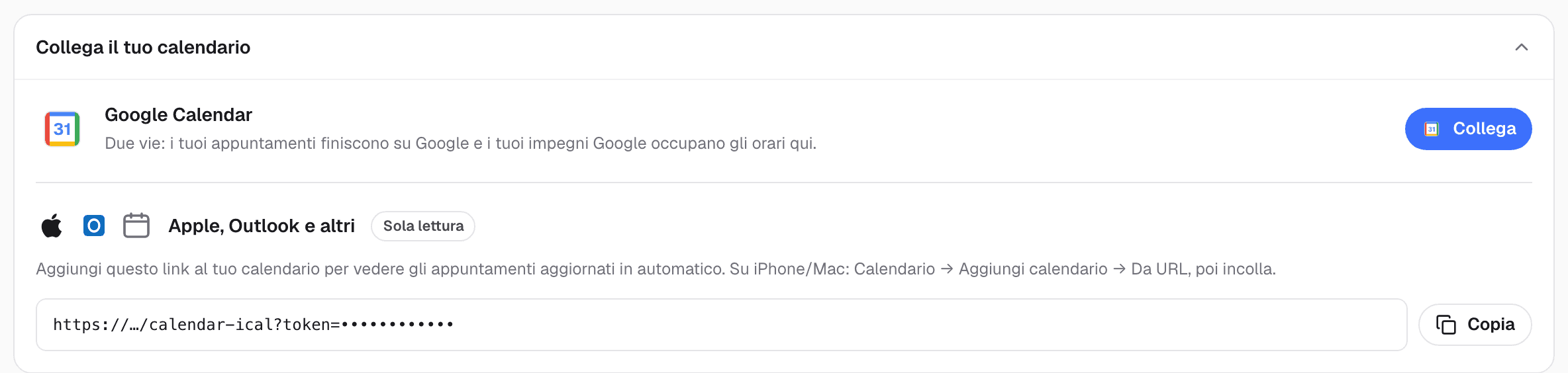
Sotto l'agenda c'è la card Collega il tuo calendario, con due strade.
Google Calendar, in due direzioni
Il collegamento è uno per studio e lo fa il titolare. Alla riga Google Calendar clicca Collega: si apre Google, scegli il tuo account e autorizza tecniGo Studio. Da quel momento:
- tecniGo crea su Google un calendario dedicato, chiamato «tecniGo Studio» seguito dal nome dello studio, dove finiscono gli appuntamenti di tutto lo studio, le scadenze della pratica e gli eventi. Se su Google modifichi o aggiungi un evento in quel calendario, torna in agenda; se lo cancelli su Google, in tecniGo resta;
- dal tuo calendario personale arrivano in agenda, per i 30 giorni successivi, solo blocchi «Occupato» senza titoli né dettagli, come impegni dello studio non assegnati: gli orari risultano presi e la vita privata resta su Google;
- la sincronizzazione gira ogni 30 minuti e subito dopo ogni modifica fatta nella pagina Agenda. Se hai fretta usa Sincronizza ora; per staccare il collegamento, Scollega e conferma: i blocchi già arrivati in agenda e il calendario su Google restano.
Oltre al tuo indirizzo email, sul calendario tecniGo chiede a Google solo due permessi: vedere quando sei occupato e gestire il calendario che crea lui. Le scadenze di fasi e task restano in tecniGo e su Google non vanno. L'accesso concesso lo controlli anche dal tuo Account Google, tra i collegamenti con terze parti.
Apple, Outlook e altri, in sola lettura
Alla riga Apple, Outlook e altri (badge Sola lettura) clicca Copia per copiare il link del calendario, poi aggiungilo come iscrizione:
- sul Mac: app Calendario, File → Nuova iscrizione a calendario, incolla il link e clicca Iscriviti. Se scegli l'account iCloud, il calendario compare anche su iPhone e iPad;
- su Outlook.com o Outlook sul web: Aggiungi calendario → Sottoscrivi dal Web, incolla il link e clicca Importa.
Il link porta gli appuntamenti dello studio, con telefoni, email e codici fiscali oscurati nelle descrizioni: trattalo comunque come una password. I tempi di aggiornamento li decide l'app che lo legge: secondo Microsoft, Outlook aggiorna di solito ogni 3 ore circa.
Un'agenda sola, anche sul telefono
Collega Google Calendar una volta e continua a usare il calendario del telefono. Gli appuntamenti che fissi in tecniGo ti arrivano lì, e le tue visite dal medico bloccano gli orari in studio senza che i colleghi ne vedano il titolo.
Prossimo passo
Vuoi l'agenda dello studio e le scadenze delle pratiche in un posto solo?
Prova tecniGo Studio gratis per 7 giorniDomande frequenti
I collaboratori vedono l'agenda di tutto lo studio?
Il titolare e chi ha il permesso di vedere tutte le pratiche vedono gli impegni di tutto il team, con un filtro per persona. Un collaboratore senza quel permesso vede i propri impegni e le scadenze delle pratiche a cui ha accesso.
A chi arriva il promemoria di un appuntamento?
A chi ci va, in app e via email, nel momento scelto in Avvisami (da 15 minuti a 2 ore prima, oppure il giorno prima). Se l'appuntamento non è assegnato a nessuno, il promemoria va al titolare.
Cosa passa su Google Calendar e cosa no?
Su Google, in un calendario dedicato creato da tecniGo Studio, vanno gli appuntamenti di tutto lo studio, le scadenze della pratica e gli eventi; se li modifichi lì, la modifica torna in agenda. Le scadenze di fasi e task restano in tecniGo. Dal tuo calendario Google personale arrivano in agenda solo blocchi Occupato, senza titoli né dettagli.
Il link iCal funziona con Outlook e con l'iPhone?
Sì, è un normale calendario iCal in sola lettura: su Mac lo aggiungi da File, Nuova iscrizione a calendario (con iCloud arriva anche su iPhone), su Outlook.com da Aggiungi calendario, Sottoscrivi dal Web.
Il collegamento al calendario costa qualcosa?
No: agenda, timeline, Google Calendar e link iCal sono compresi nell'abbonamento a tecniGo Studio.
Contenuto realizzato con l'ausilio di sistemi di intelligenza artificiale.
Fonti
- Timeline e agenda delle scadenze — tecniGo Studio (2026)
- Gestisci i collegamenti tra il tuo Account Google e terze parti — Guida di Account Google (2026)
- Iscriversi ai calendari sul Mac — Supporto Apple (2026)
- Importare o sottoscrivere un calendario in Outlook.com o Outlook sul Web — Microsoft Support (2026)