
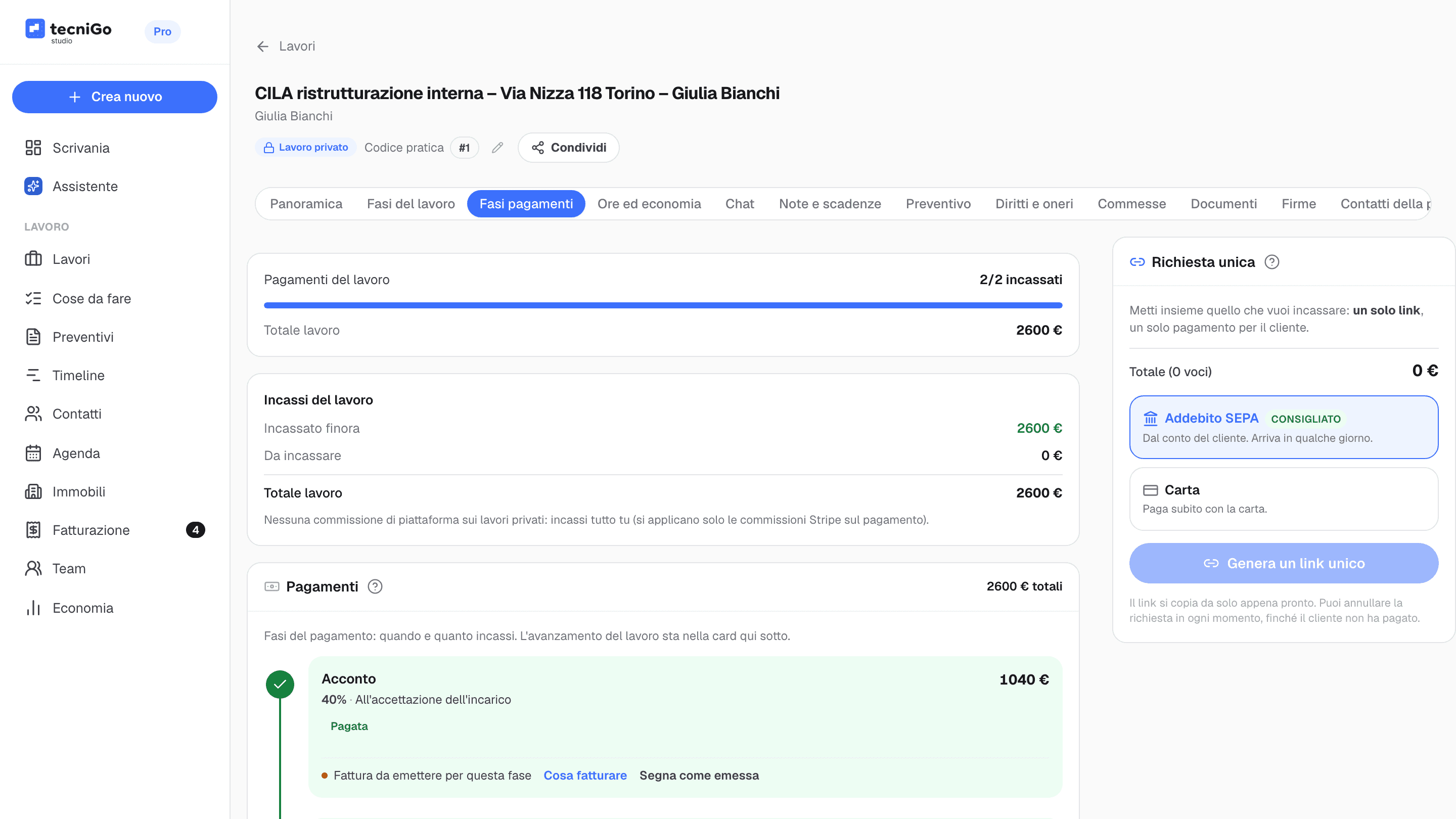
Con tecniGo Studio ogni tranche del compenso si incassa con un link: apri la pratica, vai nella tab Fasi pagamenti, premi Richiedi pagamento online, scegli addebito SEPA o carta e mandi il link al cliente. Il cliente paga su Stripe senza registrarsi, i soldi arrivano sul conto Stripe del tuo studio e la tranche diventa «Pagata». Se invece ti ha pagato con bonifico o in contanti, premi Segna incassata.
Punti chiave
- Le tranche nascono dal preventivo (Saldo unico, Acconto + saldo, Tre tranche o Personalizza) e le chiedi una alla volta, quando decidi tu.
- Per ogni tranche scegli il metodo, addebito SEPA o carta: prima di generare il link vedi la commissione Stripe stimata e il netto.
- Nessun addebito automatico: il cliente paga aprendo il link che gli mandi tu. Sui lavori privati tecniGo non trattiene commissioni.
- Con la Richiesta unica metti più tranche e i diritti in un solo link e in un solo pagamento.
- I pagamenti ricevuti fuori piattaforma si registrano con Segna incassata e si annullano con Annulla incasso.
Cosa ti serve prima di iniziare
- Il conto collegato su Stripe, con IBAN e verifica dell'identità completati. Senza, l'app ti ferma con «Devi completare la configurazione dei pagamenti (Stripe) prima di richiedere pagamenti al cliente.»
- Il ruolo di titolare: le richieste di pagamento le gestisce solo lui.
- Una pratica con le sue tranche, che nascono nel passo Fasi del preventivo con link alla voce «In quante volte paga il cliente».
- Il telefono o l'email del cliente, per mandargli il link.
- 1
Apri la pratica e la tab «Fasi pagamenti»
Vedi tranche, importi, stato di ciascuna e il riepilogo di quanto hai incassato e quanto manca.
- 2
Premi «Richiedi pagamento online» sulla tranche
Si apre la finestra Richiedi il pagamento, con il nome e l'importo della fase.
- 3
Scegli «Addebito SEPA» o «Carta» e premi «Genera link di pagamento»
Per ciascun metodo vedi la commissione Stripe stimata e il netto. Il metodo vale solo per questa tranche.
- 4
Manda il link con «Condividi su WhatsApp», «Invia via email» o «Copia»
Il link lo mandi tu, dal canale che usi già con il cliente. Nessun addebito parte da solo.
- 5
Il cliente preme «Procedi al pagamento»
Paga su Stripe con il metodo che hai scelto, carta o addebito SEPA, e torna sulla pagina dello studio con la conferma.
- 6
Segui la tranche fino a «Pagata»
Con la carta diventa subito pagata; con il SEPA resta Pagamento in corso per qualche giorno. Poi ti ricorda la fattura da emettere.
- 7
Per bonifici e contanti premi «Segna incassata»
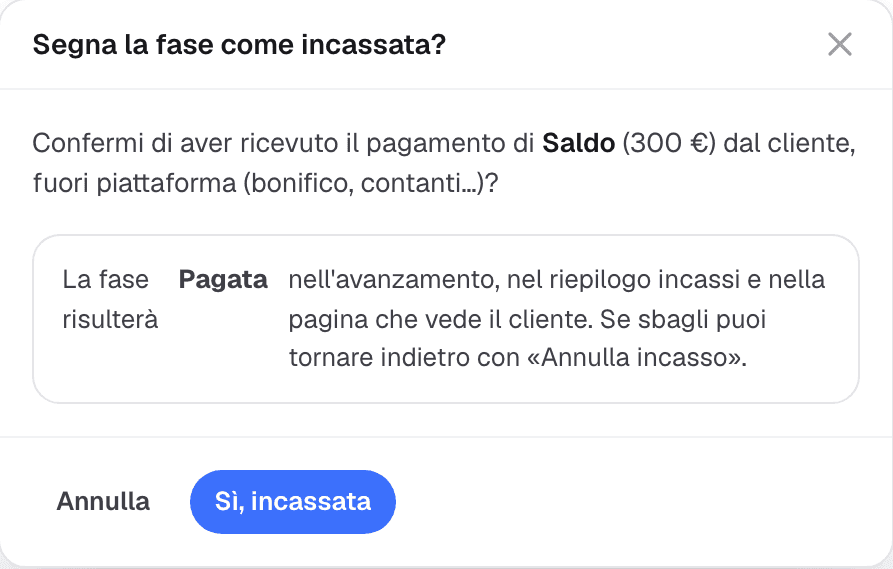
Confermi con Sì, incassata: la fase risulta pagata anche nella pagina del cliente.
Dove si gestiscono le tranche di una pratica?
Apri la pratica e scegli la tab Fasi pagamenti. In alto vedi quante tranche sono incassate sul totale; sotto, il riquadro Incassi del lavoro con «Incassato finora», «Da incassare» e «Totale lavoro», e la nota che sui lavori privati non c'è nessuna commissione di piattaforma. Nella card Pagamenti ogni tranche ha il suo stato: «Da incassare», «Pagamento richiesto al cliente», «Pagamento in corso», «Pagata» oppure «Pagamento non riuscito».
Le tranche si possono ritoccare anche dopo: la matita accanto alla tranche la modifica, Aggiungi tranche ne aggiunge una. Ogni ritocco crea una nuova versione del documento: se il cliente aveva già accettato, la nuova versione torna da accettare, e le richieste di pagamento aperte vengono annullate. Dopo il primo incasso il piano intero non si rifà più, ma le tranche non ancora pagate restano modificabili.
Come si chiede il pagamento di una tranche?
Sulla tranche premi Richiedi pagamento online. Nella finestra Richiedi il pagamento scegli come farti pagare questa tranche (la prossima potrà essere diversa):
- Addebito SEPA, segnato come consigliato: il cliente paga dal suo conto e l'incasso arriva in qualche giorno;
- Carta: il cliente paga subito.
Sotto ciascun metodo l'app ti mostra la commissione Stripe stimata e il netto che ti resta. Premi Genera link di pagamento.
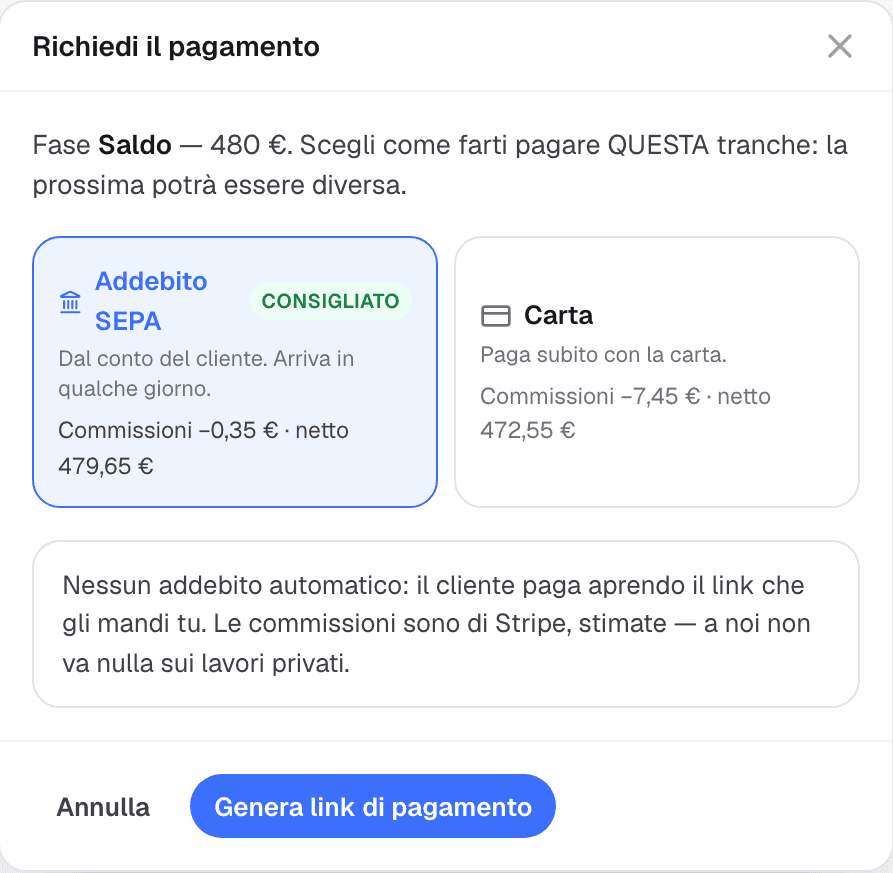
Nella stessa finestra l'app lo dice chiaro: nessun addebito automatico, il cliente paga aprendo il link che gli mandi tu, e sui lavori privati a tecniGo non va nulla. Le commissioni sono quelle di Stripe: per i dettagli vedi la pagina dei pagamenti a tranche.
Come si manda il link al cliente?
Compare Link di pagamento pronto con il link da mandare. Premi Condividi su WhatsApp, Invia via email o Copia e incollalo dove vuoi, anche in un SMS. Se ti accorgi di aver scelto il metodo sbagliato, premi Cambia metodo; altrimenti Fatto.
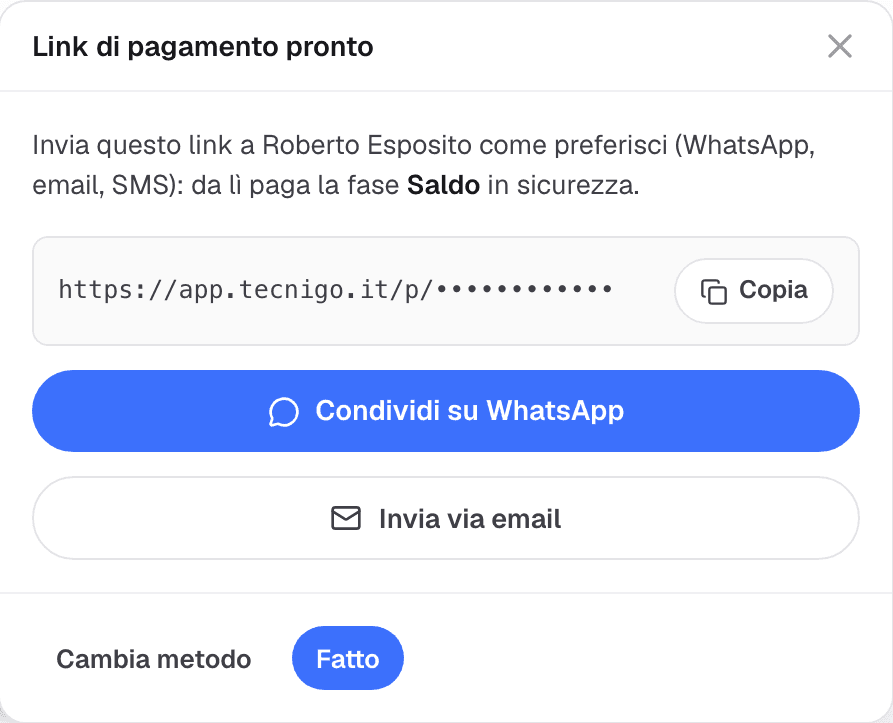
Sulla tranche resta il riquadro con il link, da cui puoi ancora cambiare metodo o premere Annulla richiesta. Per ogni tranche c'è un solo link attivo: se ne generi uno nuovo, quello vecchio si spegne.
Cosa vede il cliente
Il cliente apre il link e trova il logo e il nome del tuo studio, la frase «Ti chiede il pagamento di» e l'importo della fase. Con il SEPA la pagina gli spiega che paga con addebito dal suo conto. Preme Procedi al pagamento e passa alla pagina sicura di Stripe.
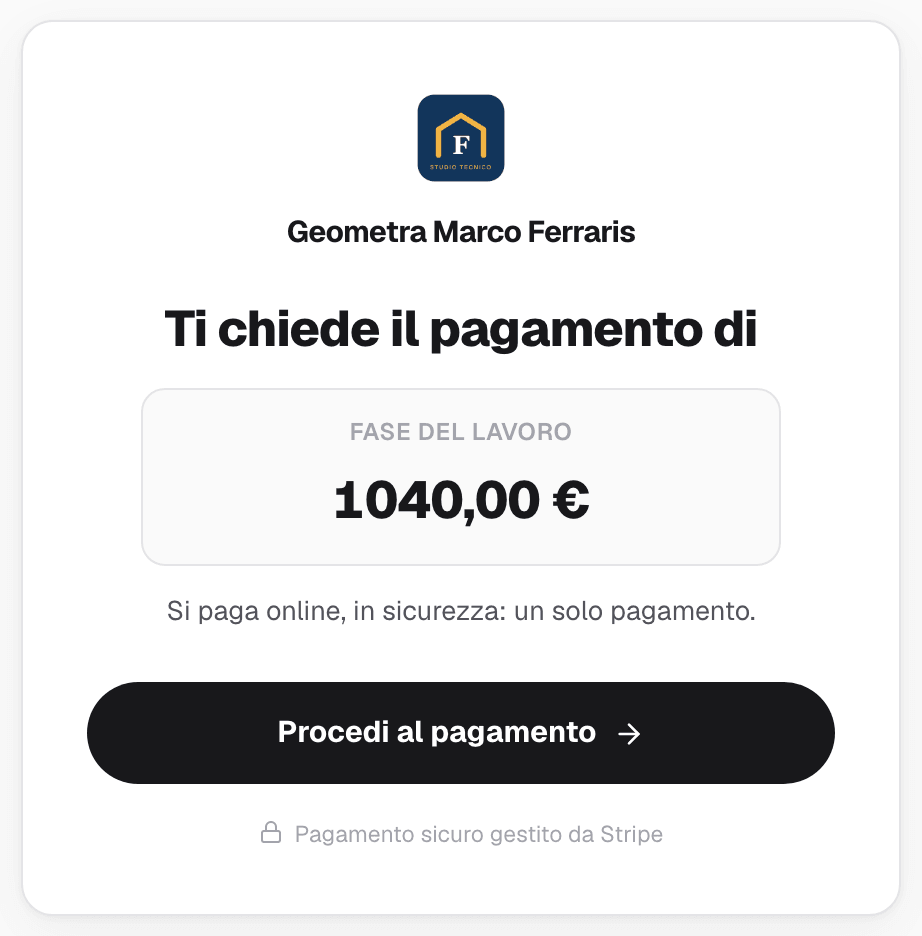
Su Stripe il cliente inserisce i dati della carta oppure il suo IBAN e autorizza l'addebito SEPA. Per le carte, l'eventuale autenticazione forte richiesta dalla PSD2 (per esempio la conferma nell'app della banca) la gestisce Stripe. Alla fine torna sulla pagina dello studio: con la carta legge «Pagamento ricevuto»; con il SEPA «Pagamento avviato», perché la banca impiega qualche giorno a confermarlo.
Cosa succede dopo il pagamento?
Con la carta la tranche diventa Pagata e ricevi la notifica del pagamento. Con il SEPA la tranche resta Pagamento in corso e negli incassi compare la voce «In elaborazione (SEPA)», finché la banca non conferma. Un addebito SEPA già avviato non si annulla e non cambia metodo.
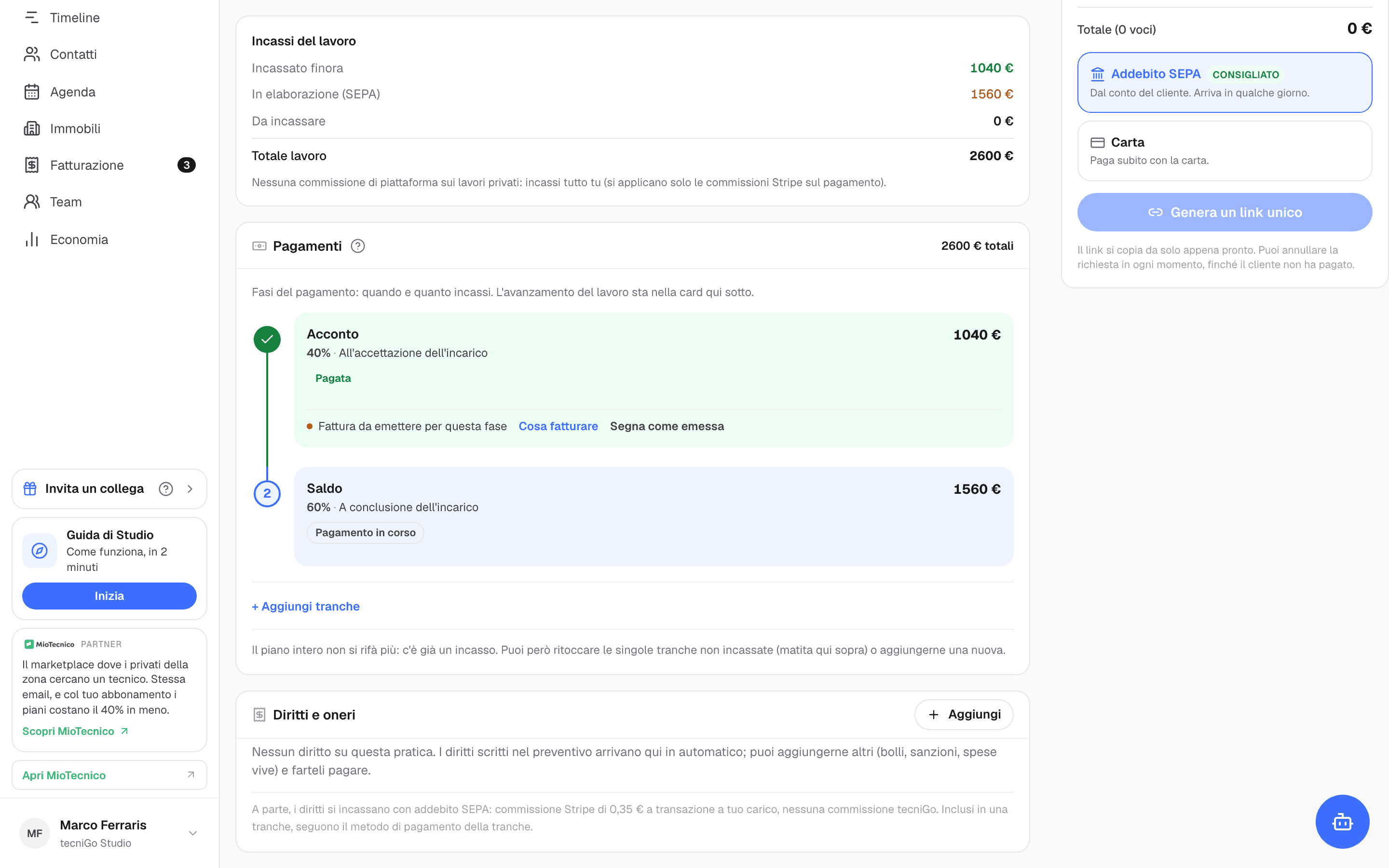
Sotto la tranche pagata compare il promemoria «Fattura da emettere per questa fase», con Cosa fatturare e Segna come emessa. La fattura la emetti tu: tecniGo non la emette al posto tuo, ma ti ricorda di farla e con Cosa fatturare ti dice cosa metterci. I soldi arrivano sul conto Stripe dello studio e da lì sul tuo conto corrente, con i tempi standard di Stripe.
Come si registra un pagamento fuori piattaforma?
Se il cliente ti ha pagato con bonifico o in contanti, sulla tranche premi Segna incassata. Nella finestra «Segna la fase come incassata?» confermi di aver ricevuto il pagamento fuori piattaforma e premi Sì, incassata. La fase risulta pagata nell'avanzamento, nel riepilogo incassi e nella pagina che vede il cliente. Se hai sbagliato, torni indietro con Annulla incasso. Questa strada funziona anche senza conto Stripe collegato.
Più tranche in un solo link e scadenze di incasso
A destra della tab trovi la card Richiesta unica: all'inizio sono spuntati tutti, togli le tranche e i diritti che non vuoi mettere insieme, scegli addebito SEPA o carta e premi Genera un link unico. Il cliente fa un solo pagamento per tutto. La card Scadenze di incasso ti fa segnare quando ti aspetti di incassare ogni tranche e ti mostra quanto è scaduto; il cliente non la vede.
Ricorda che non partono promemoria automatici. L'email al cliente quando gli chiedi un pagamento dipende dalla voce «Quando chiedi un pagamento», tra gli Avvisi email al cliente nella tab «Contatti della pratica»: si accende da sola la prima volta che inviti il cliente nella sua area, e da lì la spegni o la riaccendi. Come dividere il compenso in modo che le rincorse non nascano proprio lo spiega la guida su acconto, SAL e saldo.
Chiedi la tranche quando chiudi la fase
Genera il link appena finisci la fase a cui la tranche è legata, per esempio al deposito della pratica: la richiesta arriva con un motivo chiaro, il lavoro appena consegnato. Con la Richiesta unica puoi unire alla tranche anche diritti e oneri anticipati.
Domande frequenti
Il cliente deve registrarsi o installare qualcosa per pagare?
No. Apre il link che gli mandi, vede il logo dello studio e l'importo della fase, preme Procedi al pagamento e paga su Stripe con il metodo che hai scelto tu: la carta, oppure l'IBAN per l'addebito SEPA. Non crea account e non installa nulla.
Meglio farsi pagare con carta o con addebito SEPA?
L'app consiglia l'addebito SEPA: il cliente paga dal conto con il suo IBAN e l'incasso si conferma in qualche giorno. La carta è immediata. Il metodo lo scegli tranche per tranche e, prima di generare il link, vedi per ciascuno la commissione Stripe stimata e il netto che ti resta.
tecniGo trattiene una percentuale sui pagamenti?
Sui lavori privati no: nessuna commissione di piattaforma, incassi tutto tu. Si applicano solo le commissioni di Stripe sul singolo pagamento, che l'app ti mostra stimate prima di generare il link. I dettagli sono sulla pagina tecnigo.it dei pagamenti a tranche.
Il cliente riceve addebiti o promemoria automatici?
No. Non c'è nessun addebito automatico: il cliente paga solo aprendo il link che gli mandi tu. Non partono nemmeno promemoria automatici; un'email di tecniGo al cliente parte solo se nella pratica è accesa, in Avvisi email al cliente, la voce Quando chiedi un pagamento. Si accende da sola la prima volta che inviti il cliente nella sua area, e la puoi spegnere.
Posso chiedere più tranche con un solo pagamento?
Sì, con la card Richiesta unica nella tab Fasi pagamenti: tieni spuntate le tranche e i diritti da mettere insieme (all'inizio sono selezionati tutti), scegli SEPA o carta e premi Genera un link unico. Il cliente fa un solo pagamento.
Il cliente mi ha pagato con bonifico o in contanti. Cosa faccio?
Sulla tranche premi Segna incassata e conferma con Sì, incassata. La fase risulta pagata nell'avanzamento, nel riepilogo incassi e nella pagina che vede il cliente. Se hai sbagliato, torni indietro con Annulla incasso.
Contenuto realizzato con l'ausilio di sistemi di intelligenza artificiale.