
In tecniGo Studio un lavoro già concordato con un cliente storico si registra in tre schermate, cioè cliente, prestazioni e fasi, senza mandare nulla da accettare: la pratica parte subito e l'acconto già incassato resta segnato con la sua data. Tutto quello che il cliente vede dopo, dalle richieste di pagamento ai documenti, porta logo, nome e colore del tuo studio.
Punti chiave
- Con Il lavoro è già preso registri un incarico dal prezzo già concordato, anche a lavoro iniziato, senza passaggi col cliente.
- Le tranche già incassate si segnano con la loro data; le altre le chiedi dopo con un link carta o SEPA, oppure le segni incassate fuori piattaforma.
- Le fasi del lavoro possono partire da un modello e alimentano timeline e cose da fare, non i pagamenti.
- Il cliente vede logo, nome e intestazione del tuo studio, mentre tecniGo compare solo in piccolo come gestore tecnico.
- Sui lavori privati tecniGo non trattiene percentuali sul compenso e paghi solo l'abbonamento.
Cosa ti serve prima di iniziare
- Un account tecniGo Studio: il flusso funziona già durante la prova gratuita di 7 giorni.
- Prezzo e condizioni già concordati con il cliente, e il preventivo scritto che gli hai dato a suo tempo.
- Il logo dello studio in JPG, PNG o WEBP, al massimo 1 MB.
- Solo per chiedere pagamenti online con carta o SEPA: i pagamenti configurati da Configura i pagamenti. Per registrare il lavoro non servono.
- 1
Clicca Crea nuovo e scegli Il lavoro è già preso
È la strada per i clienti storici, con il prezzo già concordato e magari il lavoro già iniziato. La pratica parte senza preventivo da far accettare.
- 2
Inserisci il cliente in Chi è il cliente
Scrivi nome, telefono ed email oppure scegli un cliente che hai già in rubrica.
- 3
Scrivi le Prestazioni concordate e quando è iniziato il lavoro
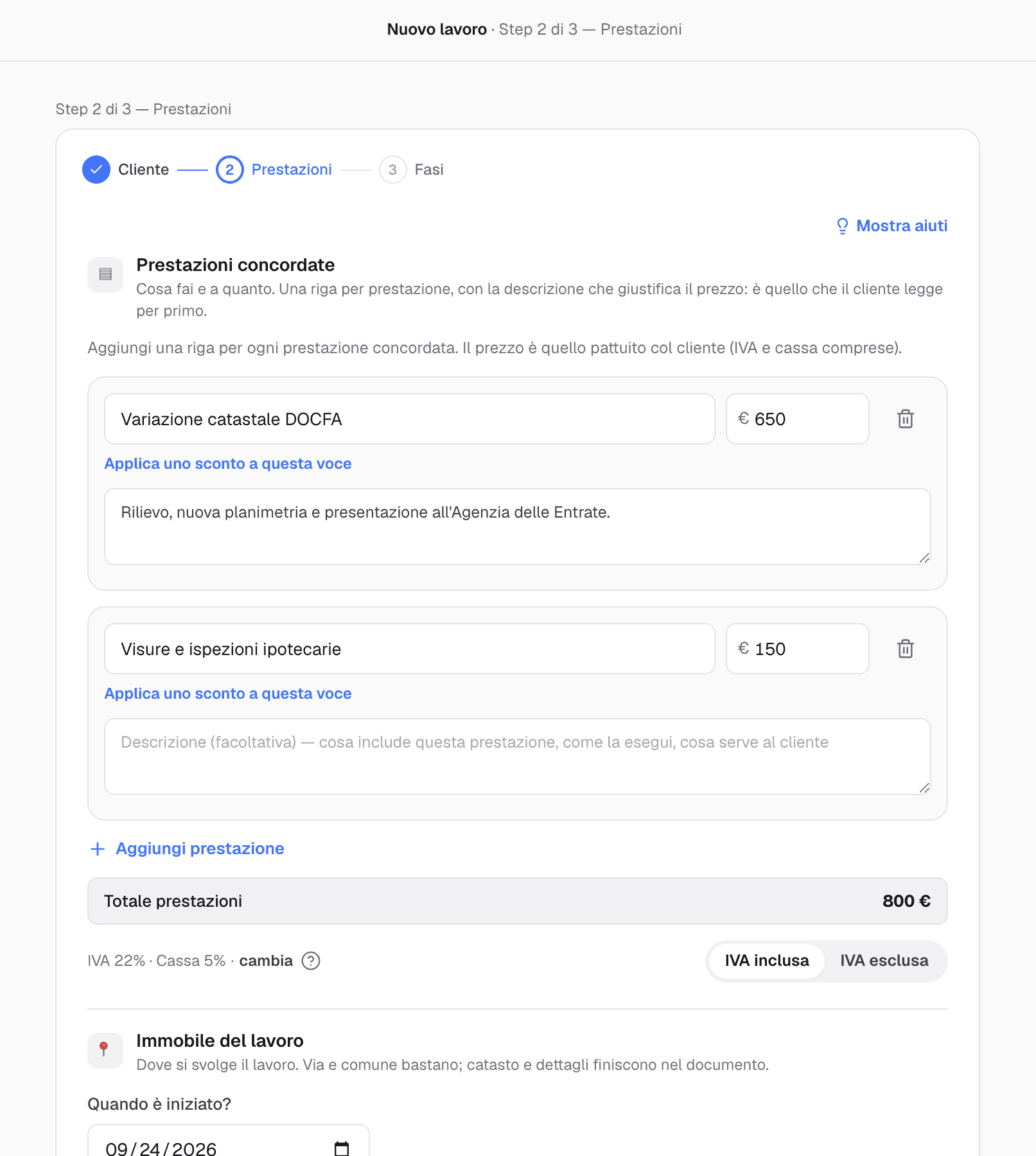
Una riga per ogni prestazione con il prezzo pattuito, IVA e cassa comprese o escluse a tua scelta; poi l'immobile e, in Quando è iniziato?, la data di inizio.
- 4
Imposta le tranche e segna quelle già incassate
Scegli in quante volte paga il cliente e, sulle tranche già pagate, clicca Già incassata? Segnala pagata e scegli la data.
- 5
Aggiungi le fasi e clicca Registra il lavoro
Le fasi sono facoltative e possono partire da un modello, per esempio Variazione catastale (DOCFA). Con Registra il lavoro la pratica diventa attiva.
- 6
Scegli il passo successivo
Dalla schermata Lavoro registrato vai alla pratica, richiedi il pagamento della prossima tranche oppure segni un incasso fuori piattaforma.
- 7
Imposta una volta logo e Identità del documento
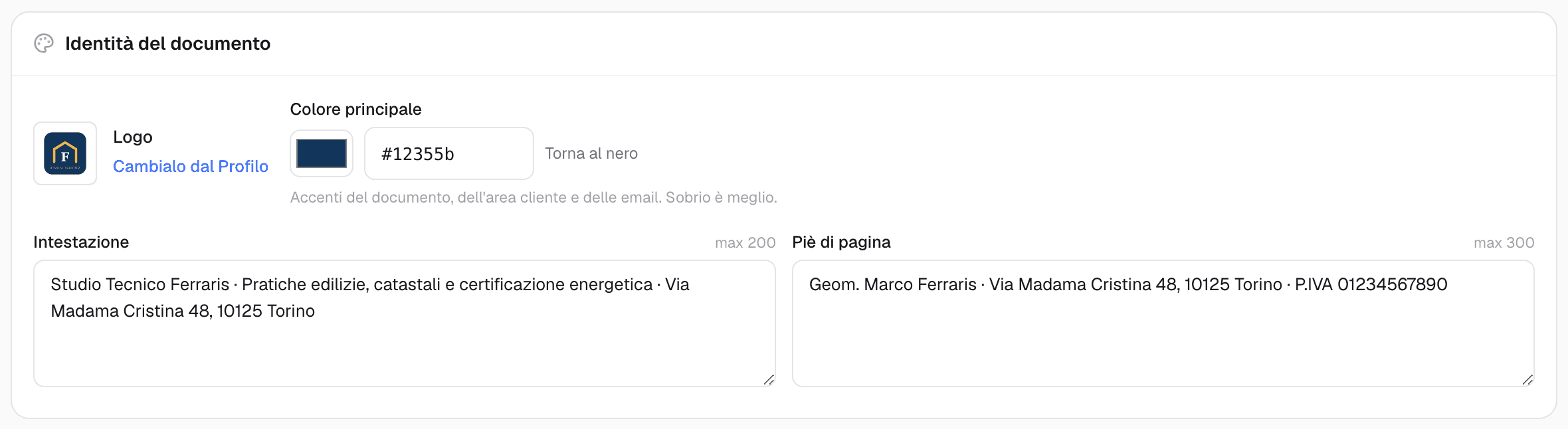
Carica il logo dal Profilo e, in Impostazioni, Preventivo, scegli colore principale, intestazione e piè di pagina che il cliente vedrà.
Come si registra un lavoro già concordato con un cliente?
Clicca Crea nuovo in alto a sinistra. Alla domanda «Che lavoro stai creando?» hai due strade:
- Devo fare il preventivo, se il cliente deve ancora dirti di sì: prepari il preventivo e gli mandi il link da accettare;
- Il lavoro è già preso, per i clienti storici: «Prezzo già concordato, magari a lavoro già iniziato: lo registri e parte subito».
Scegli la seconda. In alto compare «Nuovo lavoro · Step 1 di 3» con i passi Cliente, Prestazioni e Fasi. In Chi è il cliente scrivi nome, telefono ed email, oppure scegli un cliente che hai già in rubrica: se esiste già un contatto con lo stesso nome, l'app te lo segnala.
Nel passo Prestazioni concordate per ogni voce scrivi nome, prezzo e, se vuoi, una descrizione. Puoi usare Applica uno sconto a questa voce e aggiungere righe con Aggiungi prestazione. Sotto vedi il Totale prestazioni e scegli se gli importi sono IVA inclusa, cioè il prezzo pattuito col cliente con IVA e cassa comprese, o IVA esclusa, cioè l'onorario netto a cui l'app aggiunge cassa e IVA. Se il lavoro è senza IVA, come in regime forfettario, la scelta è tra Cassa e bollo inclusi e Cassa e bollo a parte. In Immobile del lavoro indichi via e comune e in Quando è iniziato? la data vera di inizio, da cui partono le date delle fasi.
Come segno un acconto che ho già incassato?
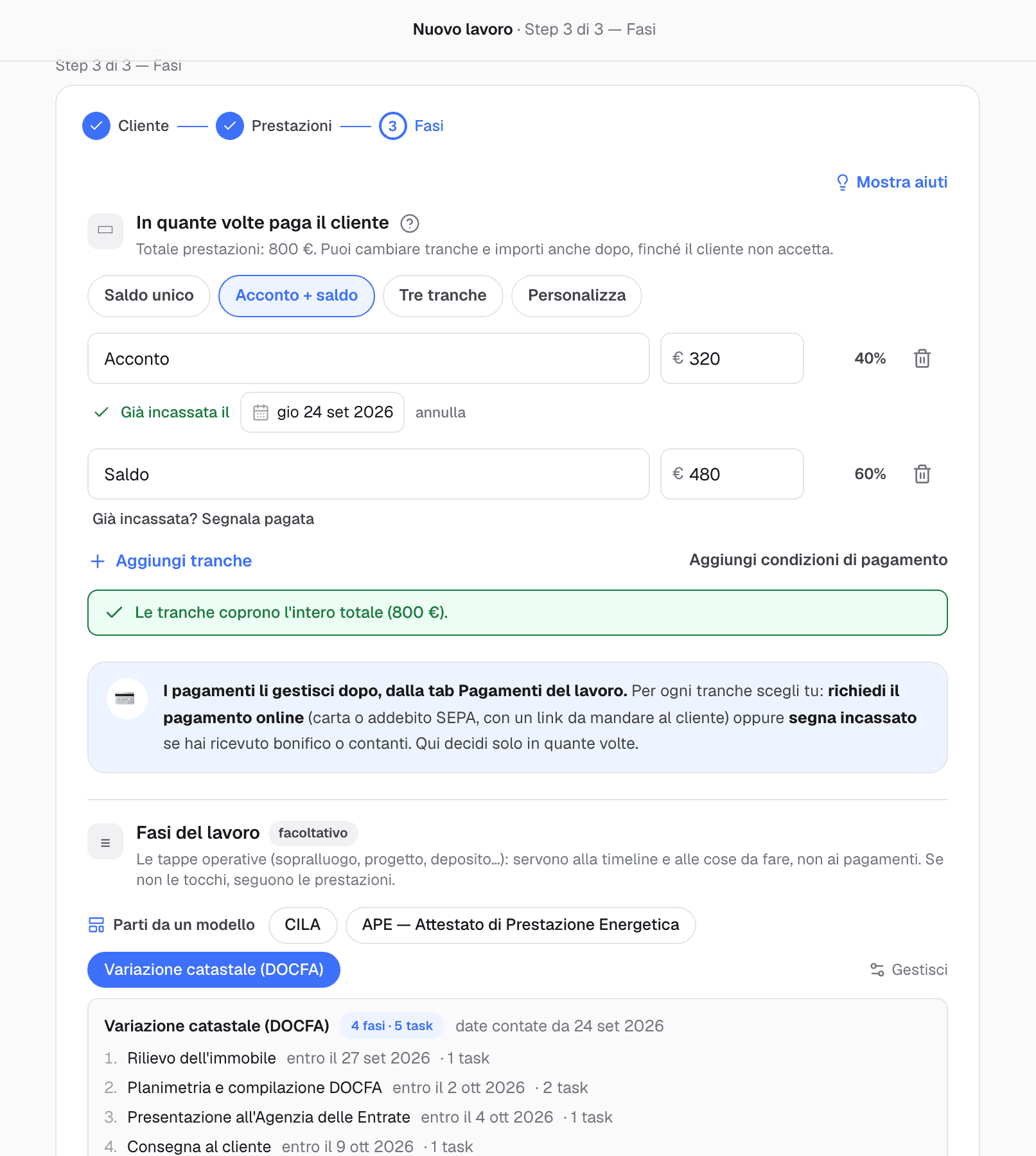
Nel passo Fasi, sotto In quante volte paga il cliente, scegli la divisione: Saldo unico, Acconto + saldo, Tre tranche o Personalizza. Ogni tranche ha nome, importo e percentuale; ne aggiungi altre con Aggiungi tranche.
Se il cliente ti ha già pagato una tranche, clicca Già incassata? Segnala pagata e scegli la data: la riga diventa «Già incassata il …», con annulla se hai sbagliato. Un riquadro verde conferma quando le tranche coprono l'intero totale.
Più sotto ci sono le Fasi del lavoro, facoltative: sono le tappe operative (sopralluogo, progetto, deposito) e servono alla timeline e alle cose da fare, non ai pagamenti. Se non le tocchi, seguono le prestazioni. Con Parti da un modello scegli un modello, per esempio Variazione catastale (DOCFA), e vedi subito fasi, task e date contate dal giorno di inizio. Quando è tutto a posto clicca Registra il lavoro.
Cosa succede dopo «Registra il lavoro»?
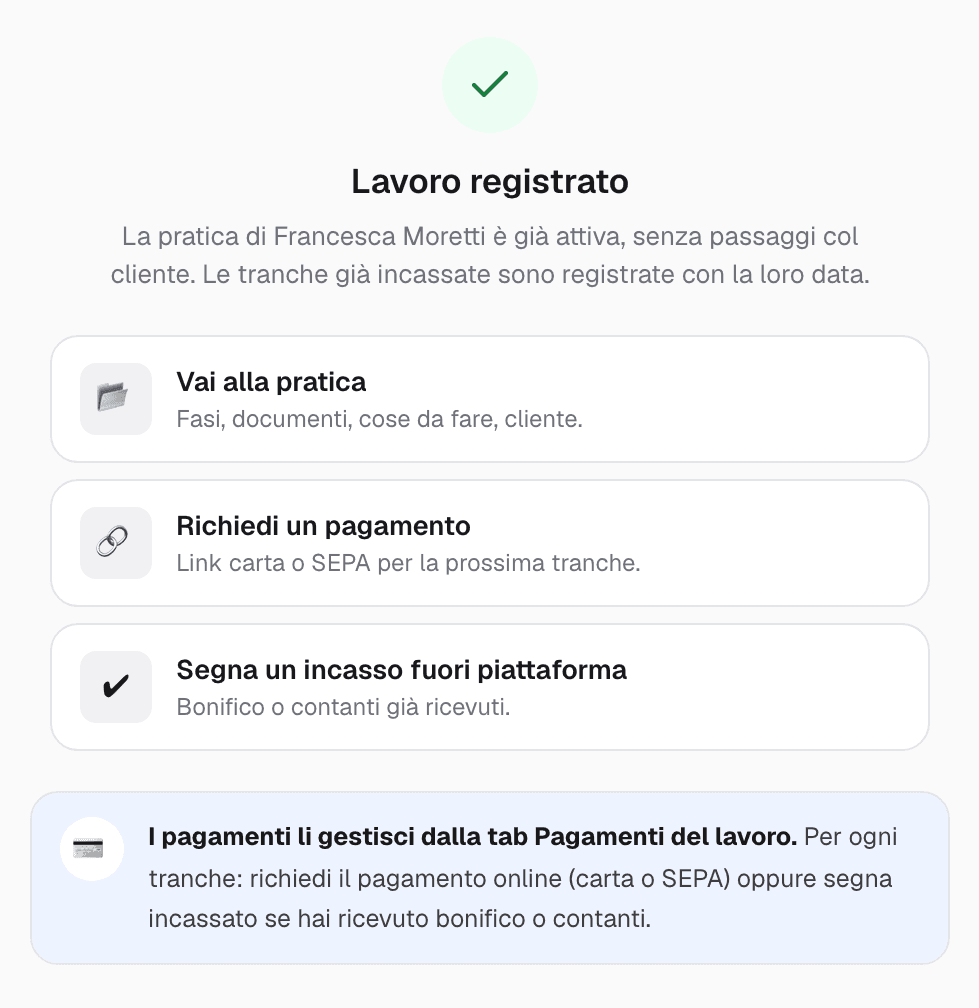
Compare Lavoro registrato: «La pratica di … è già attiva, senza passaggi col cliente. Le tranche già incassate sono registrate con la loro data». In Lavori la pratica risulta subito in corso: il cliente non deve accettare niente. Hai tre scelte:
- Vai alla pratica: fasi, documenti, cose da fare, cliente;
- Richiedi un pagamento: un link carta o SEPA per la prossima tranche;
- Segna un incasso fuori piattaforma: bonifico o contanti già ricevuti.
Le ultime due ti portano nella tab Fasi pagamenti della pratica, dove per ogni tranche decidi se chiedere il pagamento online o segnarla incassata. Come funzionano le tranche con il link lo trovi nella pagina dei pagamenti a tranche. La pratica si chiude da sola quando fasi e cose da fare sono completate, tutte le tranche incassate e diritti e oneri saldati, ma resta lavorabile.
Cosa vede il cliente?
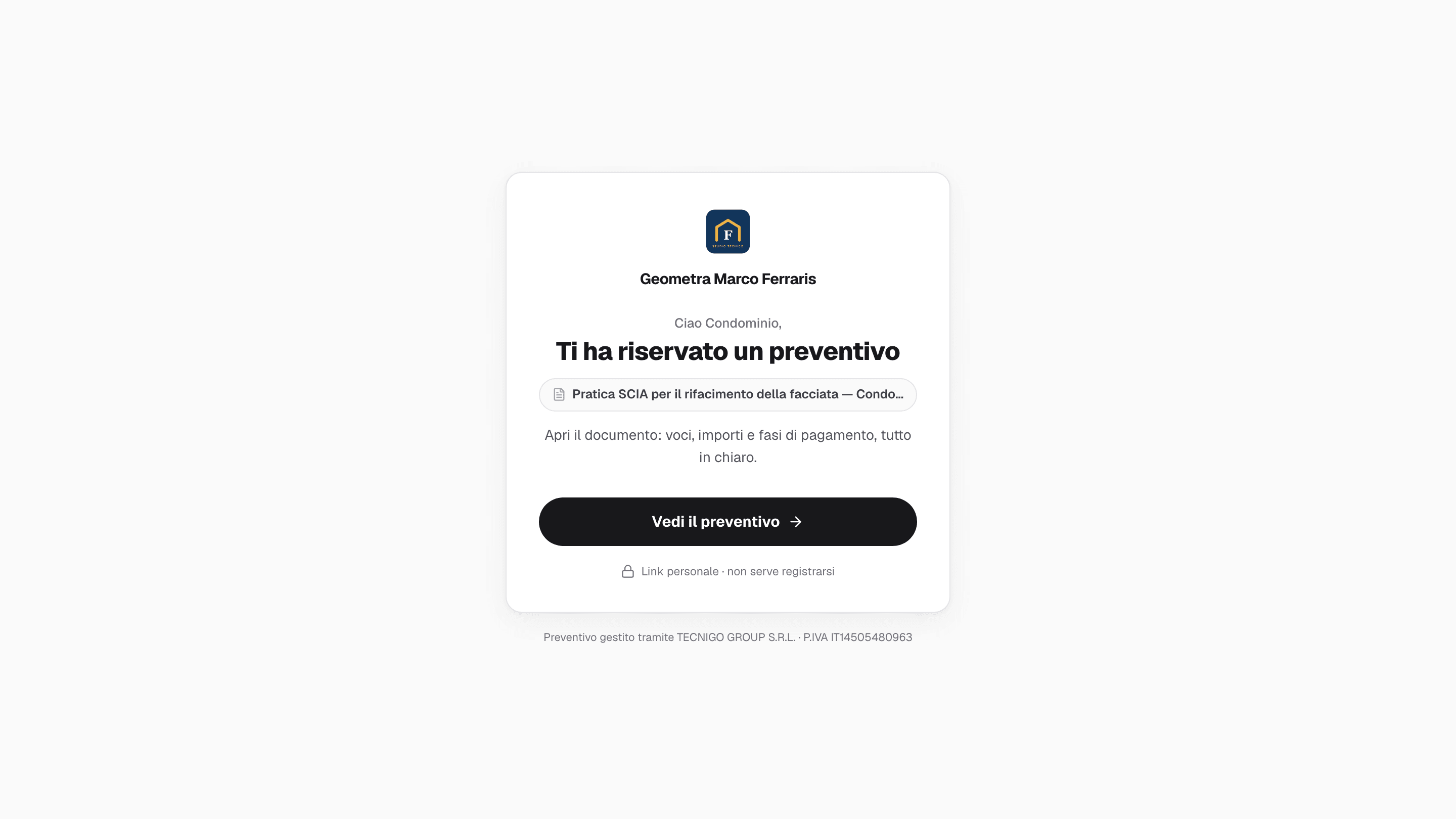
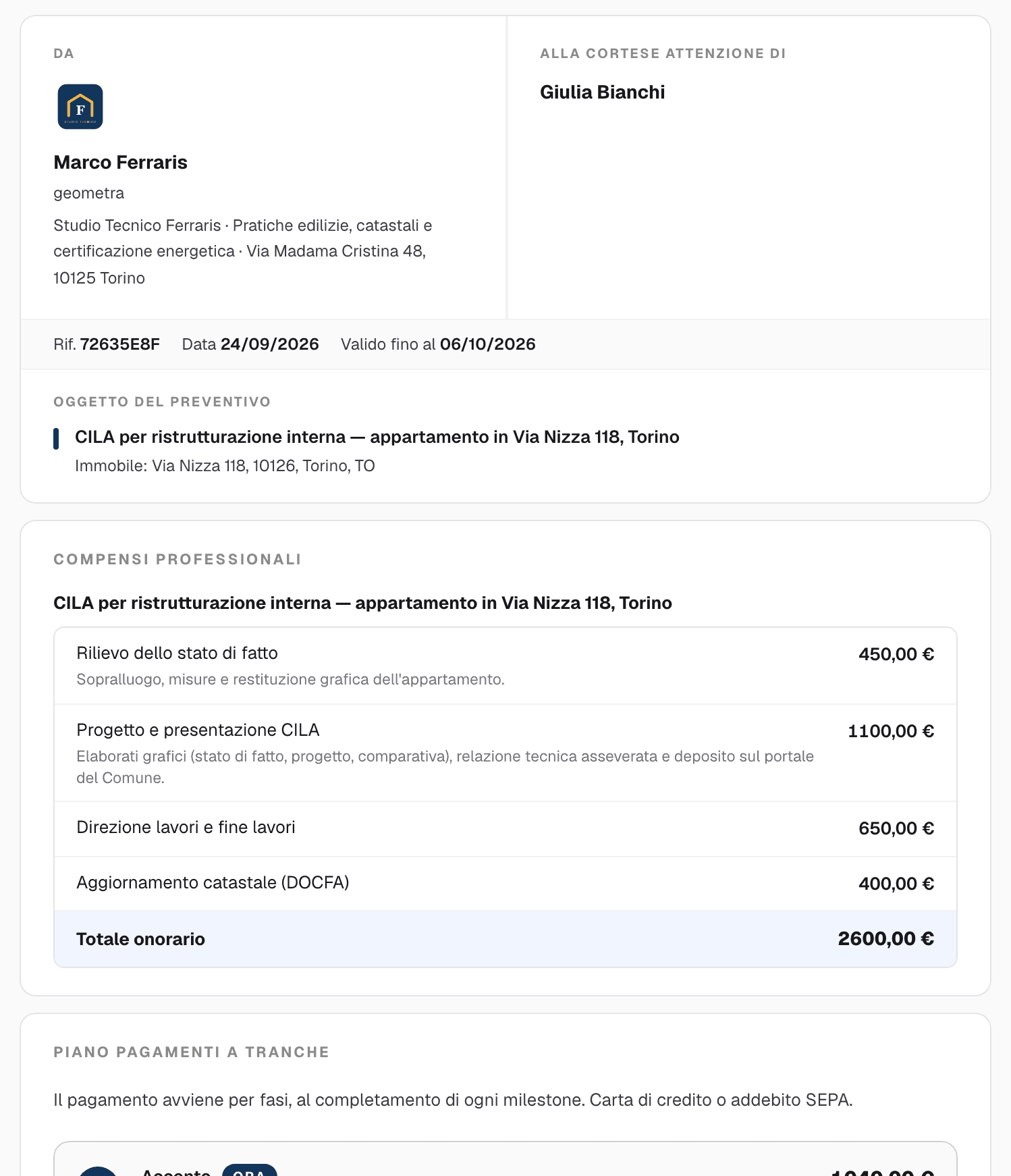
Quando mandi al cliente un preventivo, una richiesta di pagamento o i documenti da firmare, la pagina si apre con il logo e il nome del tuo studio: «Ti ha riservato un preventivo» se deve ancora accettare, «Ecco la tua pratica» se il lavoro è già partito. Il link è personale e non serve registrarsi. tecniGo compare solo in piccolo, come gestore tecnico: «Preventivo gestito tramite TECNIGO GROUP S.R.L.».
Il documento riporta nel blocco «Da» logo, nome, titolo e intestazione dello studio, e nel blocco «Alla cortese attenzione di» il cliente, con oggetto, compensi professionali e piano dei pagamenti. Anche le email di avviso al cliente partono con il nome del professionista come mittente, e nell'area cliente, il portale dove il cliente segue la pratica, c'è di nuovo il tuo studio.
Come imposto logo, colore e intestazione dello studio?
Si fa una volta sola, e vale per tutti i lavori privati:
- 1Apri il Profilo e, nella card Logo dello studio, clicca Carica logo (JPG, PNG o WEBP, massimo 1 MB).
- 2Vai in Impostazioni → Preventivo, card Identità del documento. Trovi il logo (per cambiarlo, Cambialo dal Profilo), il Colore principale, che colora gli accenti del documento, dell'area cliente e delle email (Torna al nero per toglierlo), l'Intestazione (massimo 200 caratteri) e il Piè di pagina (massimo 300).
- 3Nella stessa pagina prepari i Testi predefiniti e i Preset per tipo di lavoro, che ritrovi quando fai un preventivo.
Che differenza c'è con i lavori arrivati da MioTecnico?
I lavori privati sono i tuoi: clienti storici, passaparola, incarichi diretti. tecniGo non trattiene percentuali sul compenso e il cliente vede solo il tuo studio. Un lavoro vinto sul marketplace MioTecnico, invece, puoi seguirlo anche in Studio (in elenco ha il badge MioTecnico) per fasi, documenti, note e agenda, ma pagamenti, preventivo, firma e messaggi col cliente restano su MioTecnico, con le regole del marketplace. Perché conviene portare i clienti storici in un flusso digitale è spiegato in lavori propri per tecnici.
Porta dentro prima i lavori già in corso
Registra ogni pratica aperta con Il lavoro è già preso, metti la data vera di inizio, segna gli acconti già presi e parti da un modello per le fasi. Da quel momento incassi, scadenze e cose da fare dei clienti storici stanno nello stesso posto dei lavori nuovi.
Il preventivo scritto resta un obbligo
Registrare un lavoro già preso non sostituisce il preventivo. Per l'art. 9, comma 4, del DL 1/2012 la misura del compenso va resa nota al cliente prima, in forma scritta o digitale, con un preventivo di massima che indica per ogni prestazione tutte le voci di costo, comprese spese, oneri e contributi. Se con un cliente non l'hai mai fatto, usa Devo fare il preventivo, così resta traccia dell'accettazione.
Prossimo passo
Vuoi gestire i tuoi clienti storici con il marchio del tuo studio?
Prova tecniGo Studio gratis per 7 giorniDomande frequenti
Se registro un lavoro già preso, il cliente deve accettare qualcosa?
No. Con Il lavoro è già preso la pratica è attiva da subito, senza passaggi col cliente, e in elenco non compare lo stato Approvazione cliente. Il cliente riceve qualcosa solo quando gli mandi tu una richiesta di pagamento, un documento da firmare o l'accesso all'area cliente.
Posso registrare un lavoro iniziato mesi fa, con l'acconto già pagato?
Sì. Nel passo Prestazioni indichi in Quando è iniziato? la data vera di inizio; nel passo Fasi, sulla tranche già pagata, clicchi Già incassata? Segnala pagata e scegli la data dell'incasso. Resta registrata con quella data.
Il cliente vede il marchio tecniGo o MioTecnico?
Vede logo, nome, intestazione e colore del tuo studio. tecniGo compare solo in piccolo come gestore tecnico del servizio (Preventivo gestito tramite TECNIGO GROUP S.R.L.). MioTecnico non compare nei lavori privati.
tecniGo trattiene una percentuale sui lavori privati?
No. Sui lavori privati tecniGo non trattiene percentuali sul compenso e non ci sono costi per pratica: paghi solo l'abbonamento a tecniGo Studio.
Come incasso le tranche successive?
Dalla tab Fasi pagamenti della pratica. Per ogni tranche puoi mandare al cliente un link di pagamento con carta o addebito SEPA, che arriva sul conto dello studio, oppure segnarla incassata se ti ha pagato con bonifico o contanti. Per i pagamenti online devi prima completare Configura i pagamenti.
Contenuto realizzato con l'ausilio di sistemi di intelligenza artificiale.