
Con tecniGo Studio ogni pratica ha fasi con date e responsabile, task da spuntare, cliente e contatti collegati. In sette passi apri l'elenco dei lavori, leggi la pratica, imposti le fasi, prepari i modelli, controlli le cose da fare, tieni la rubrica e inviti i collaboratori con i loro permessi.
Punti chiave
- Lavori mostra per ogni pratica fasi fatte, incassi, stato e prossimo passo, con l'avviso rosso sui ritardi.
- Ogni fase ha date, responsabile, tipo e task, e si chiude con Fatta.
- I modelli preparano fasi, task, scadenze e assegnatari dei lavori ricorrenti, e applicarli non cancella niente.
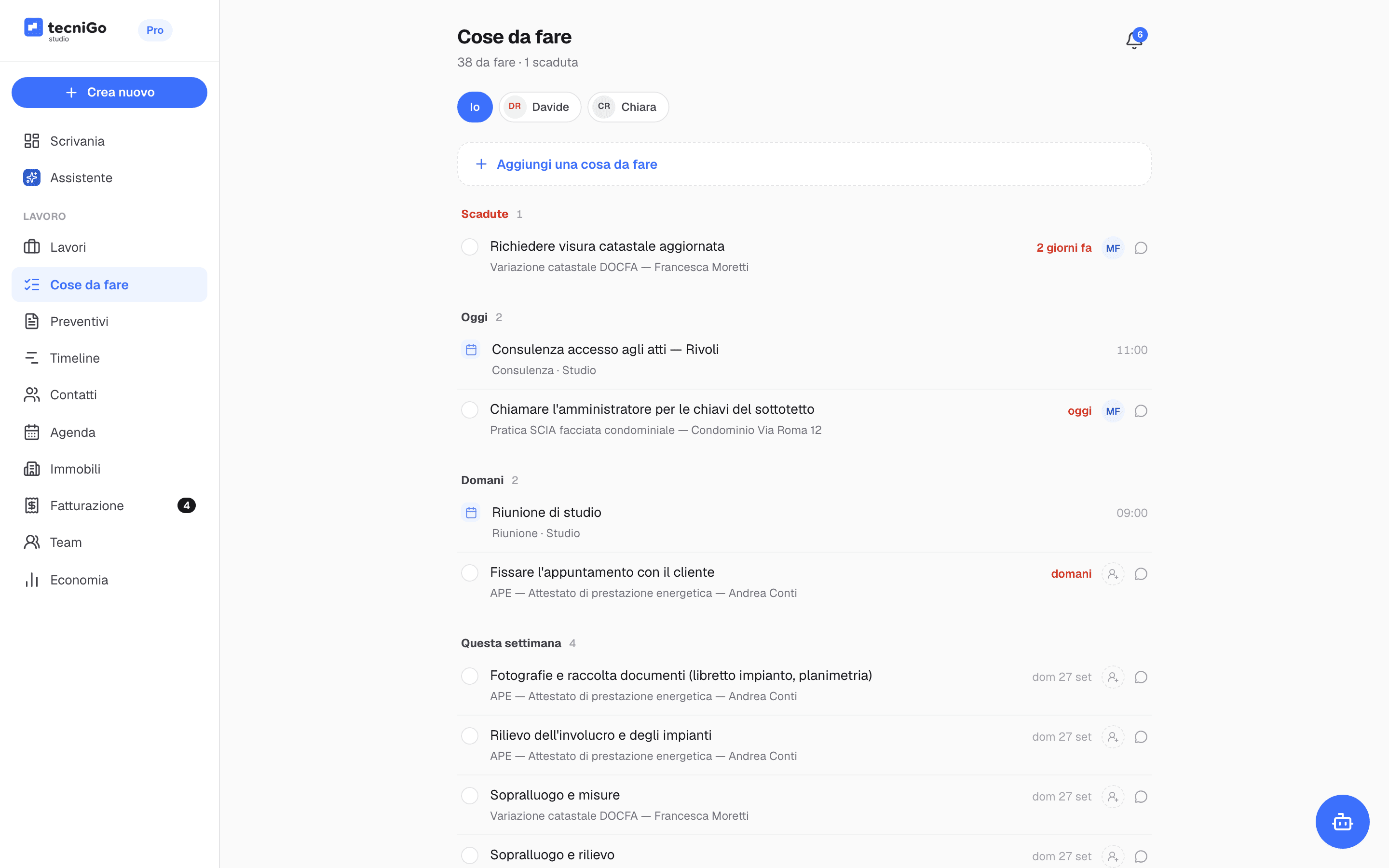
- Cose da fare raccoglie task, fasi con data e appuntamenti, divisi per scadenza e per persona.
- Ogni collaboratore vede solo quello che gli concedi con i permessi.
Cosa ti serve prima di iniziare
- Un account tecniGo Studio: tutto funziona già nella prova gratuita di 7 giorni.
- Almeno una pratica. Se non ne hai, clicca Crea nuovo e scegli Devo fare il preventivo o Il lavoro è già preso.
- Per invitare persone devi essere il titolare dello studio e avere le email dei colleghi.
- 1
Apri Lavori dal menu
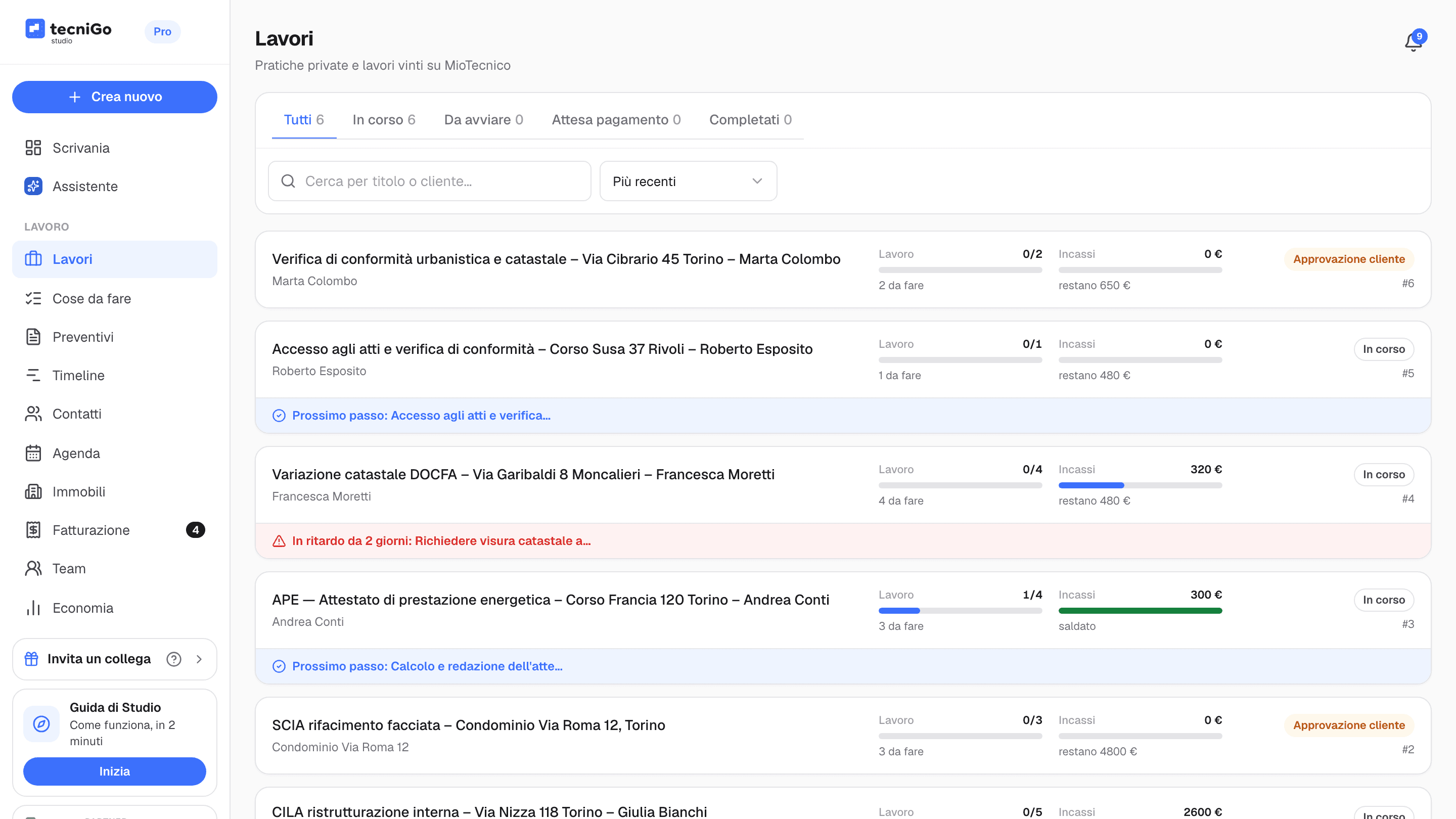
Ogni riga è una pratica con fasi fatte, incassi, stato e prossimo passo; filtri con le schede e cerchi per titolo o cliente.
- 2
Apri la pratica e leggi la Panoramica
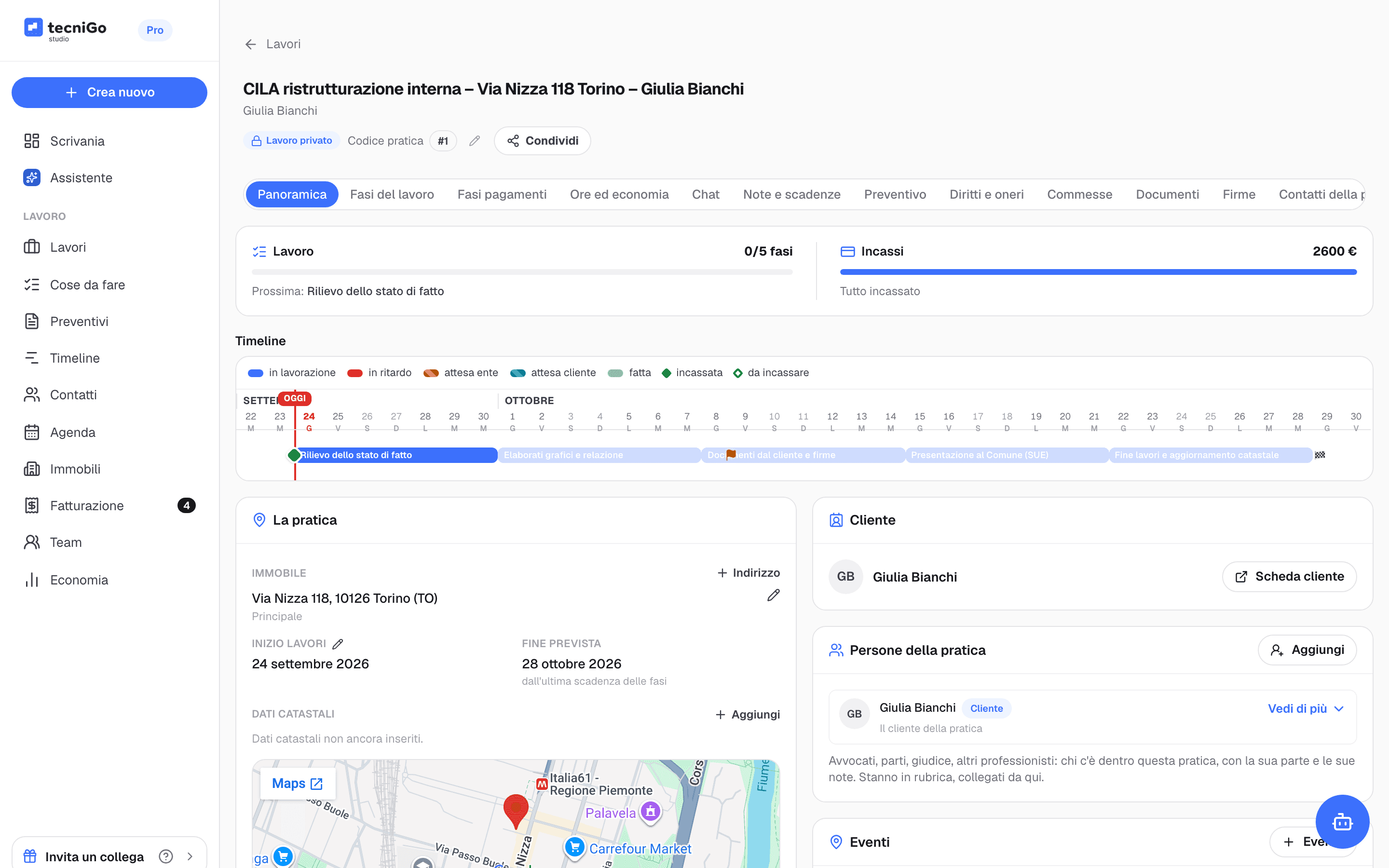
Trovi lavoro e incassi, la timeline, l'immobile con inizio e fine prevista, il cliente e le persone coinvolte.
- 3
Imposta le Fasi del lavoro e chiudile con Fatta
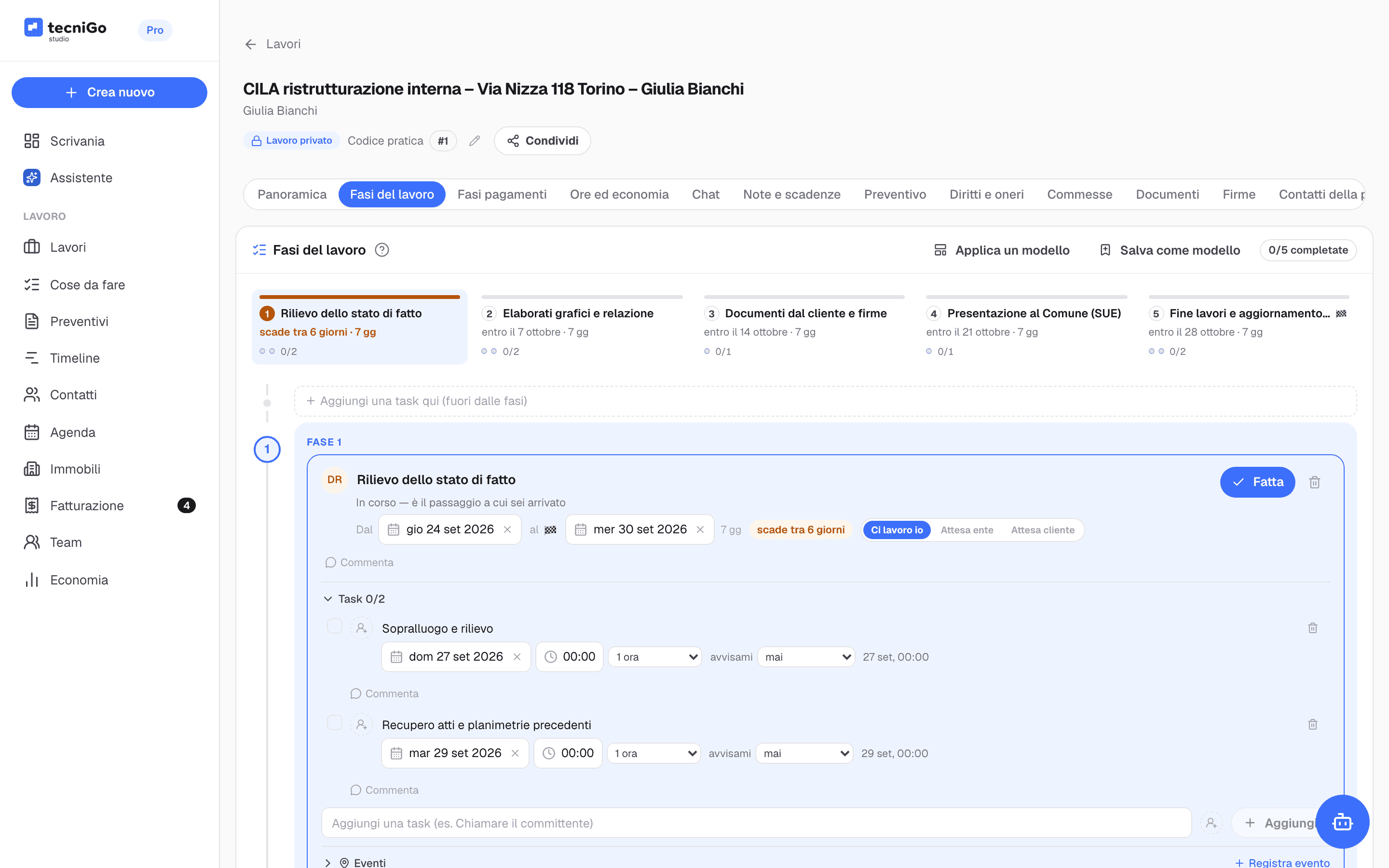
Per ogni fase scegli date, responsabile e tipo, poi aggiungi le task con data, ora e promemoria.
- 4
Crea i modelli in Impostazioni, Modelli di pratica
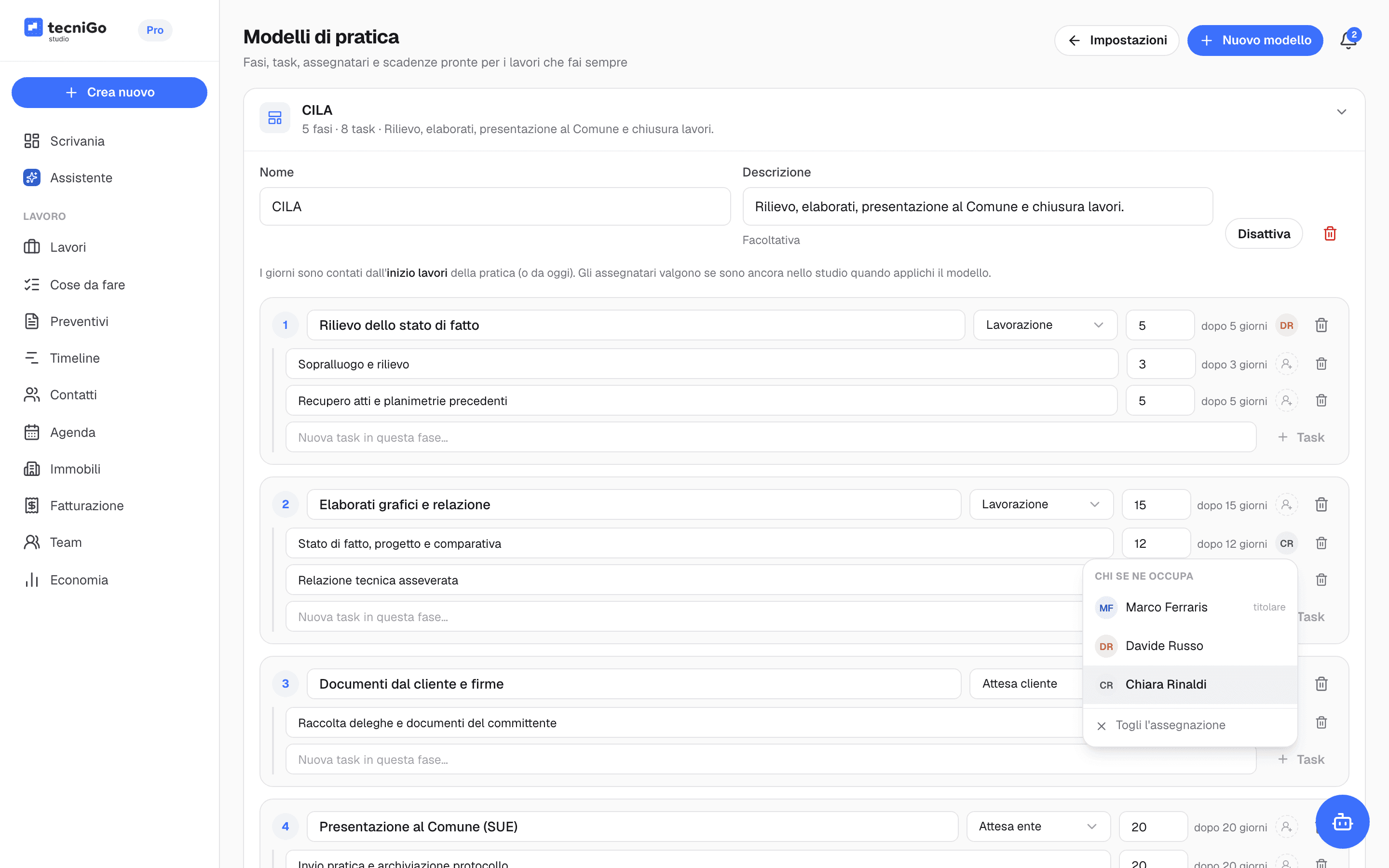
Parti da un modello suggerito o da Nuovo modello, poi lo usi con Parti da un modello o Applica un modello.
- 5
Controlla Cose da fare
Le tue attività, o quelle del collega che scegli con il filtro, sono divise per scadenza, con il bottone Aggiungi una cosa da fare.
- 6
Aggiungi i contatti con Nuovo contatto
In Contatti compili la scheda e clicchi Aggiungi in rubrica; i clienti dei nuovi lavori entrano da soli.
- 7
Invita i collaboratori da Gestione del team
Clicca Invita, scrivi email, ruolo e permessi, poi Continua e Conferma e invita. Il link vale 7 giorni.
Dove trovo tutte le pratiche dello studio?
Apri Lavori dal menu. Le schede Tutti, In corso, Da avviare, Attesa pagamento e Completati (più Archiviati, se serve) filtrano l'elenco; puoi cercare per titolo o cliente e ordinare per Più recenti, Importo o Alfabetico.
Ogni riga mostra titolo e cliente, la barra Lavoro (fasi fatte sul totale e quante ne restano da fare), la barra Incassi (quanto resta, fino a «saldato»), lo stato, per esempio In corso o Approvazione cliente, e il codice pratica. Sotto compare il Prossimo passo oppure l'avviso rosso In ritardo da N giorni: così vedi subito quale pratica muovere oggi.
Cosa mostra la panoramica di una pratica?
Clicca una riga per aprire la pratica. In alto ci sono il titolo e il Codice pratica, che rinomini con la matita per usare la tua numerazione, e Condividi, con cui il titolare apre la pratica a un altro studio. Sotto ci sono le tab, tra cui Fasi del lavoro, Fasi pagamenti, Note e scadenze, Documenti, Firme e Contatti della pratica; chi non ha il permesso di vedere gli importi non vede quelle con i soldi. Per l'ordine dei file leggi come organizzare le pratiche senza perdere documenti.
La Panoramica riunisce le barre Lavoro e Incassi, la Timeline delle fasi, la card La pratica (immobile, Inizio lavori, Fine prevista calcolata dalle fasi, Dati catastali e mappa), il Cliente con Scheda cliente e le Persone della pratica: avvocati, altri tecnici o controparti, che aggiungi con Aggiungi.
Come si impostano fasi e task di una pratica?
Apri la tab Fasi del lavoro: in alto le fasi in fila con la loro scadenza e il contatore, sotto il dettaglio. Per ogni fase imposti:
- le date Dal e al, con l'etichetta «scade tra N giorni» o «in ritardo di N giorni»;
- chi se ne occupa;
- il tipo, Ci lavoro io, Attesa ente o Attesa cliente, che mostra anche in timeline chi sta bloccando la pratica;
- le task, dal campo Aggiungi una task (es. Chiamare il committente), con data, ora, durata e promemoria avvisami.
Quando la fase è chiusa clicca Fatta, che si annulla con Riapri. Con Commenta lasci una nota ai colleghi; le attività fuori dalle fasi vanno in Aggiungi una task qui (fuori dalle fasi).
Come si crea un modello di pratica per CILA, SCIA, APE o DOCFA?
Vai in Impostazioni → Modelli di pratica. Puoi usare Parti da un modello suggerito (APE, CILA, SCIA, Variazione catastale (DOCFA), Perizia di stima), con fasi e task tipiche da ritoccare, oppure Nuovo modello per partire da zero con Nome e Descrizione.
Per ogni fase scegli il tipo (Lavorazione, Attesa ente, Attesa cliente), entro quanti giorni dall'inizio lavori va chiusa (per esempio «dopo 5 giorni») e, dal menu «Chi se ne occupa», il collega. Le task si aggiungono con Nuova task in questa fase…; un modello che non usi più lo spegni con Disattiva.
Il modello si usa quando crei un lavoro, con Parti da un modello, oppure su una pratica aperta con Applica un modello: aggiunge fasi e task mancanti e completa quelle con lo stesso nome, senza cancellare niente. Salva come modello fa il contrario e trasforma le fasi di una pratica in un modello.
Come vedo chi deve fare cosa, oggi?
Apri Cose da fare. Il titolare, e chi vede tutte le pratiche, ha il filtro per persona: Io e un bottone per ogni collega. L'elenco è diviso in Scadute, Oggi, Domani, Questa settimana, Più avanti e Senza data e raccoglie task, fasi con una data e appuntamenti, ciascuno con la sua pratica (una task può anche non averne).
Per un promemoria veloce clicca Aggiungi una cosa da fare: scrivi il testo, scegli Giorno, ora o Tutto il giorno, usa Collega a una pratica, indica la persona e clicca Aggiungi.
Come si tiene la rubrica di clienti e professionisti?
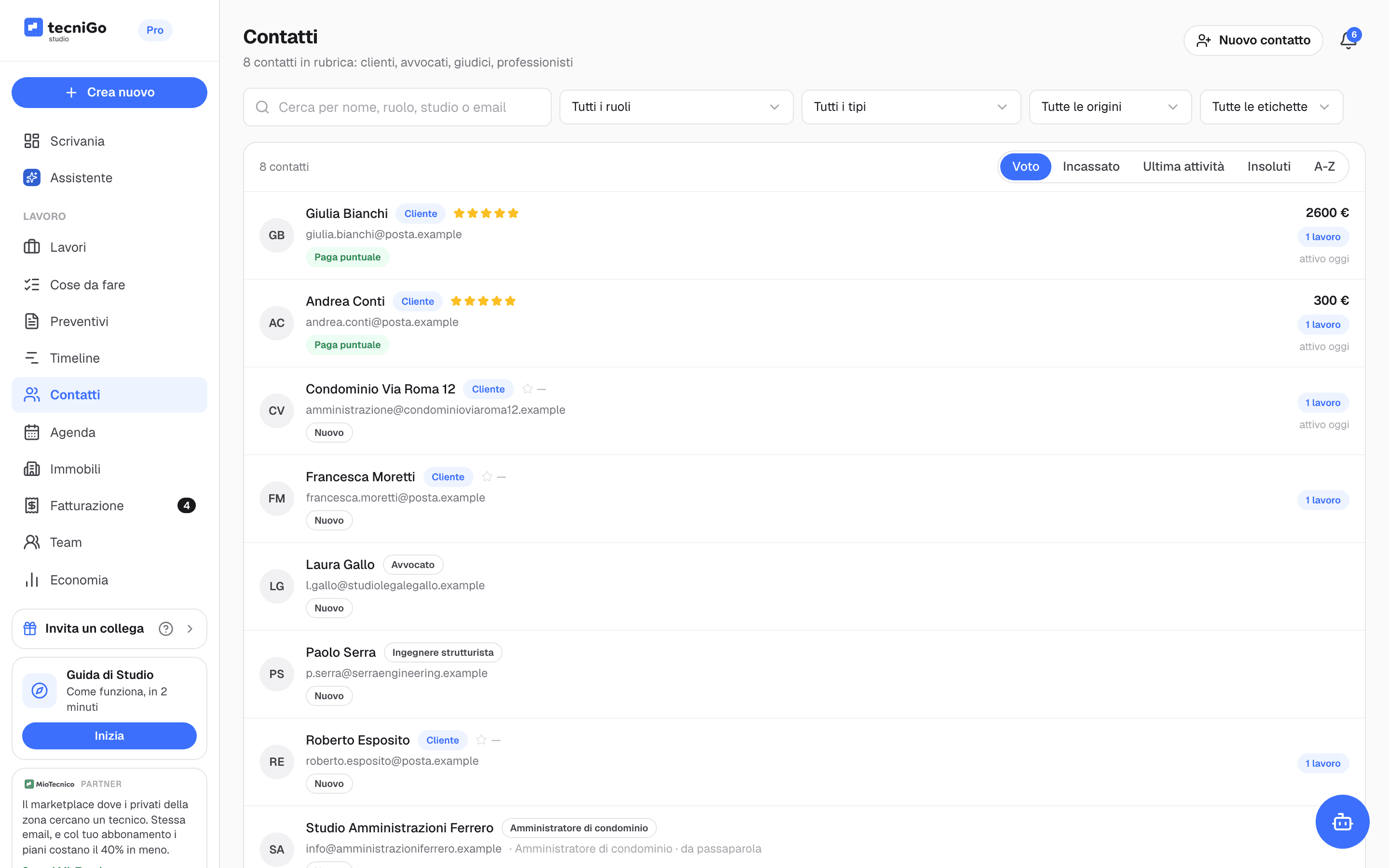
La rubrica è la voce Contatti: clienti, ma anche avvocati, giudici, altri professionisti e amministratori. Filtri con Tutti i ruoli, Tutti i tipi, Tutte le origini e Tutte le etichette e ordini per Voto, Incassato, Ultima attività, Insoluti o A-Z; etichette come «Paga puntuale» le mette l'app da sola.
Clicca Nuovo contatto, compila Nome e cognome, Chi è, Studio, ufficio o ente, Email, PEC, Telefono, indirizzo, Che cliente è, Come è arrivato e Note, poi clicca Aggiungi in rubrica. I clienti inseriti mentre crei un lavoro entrano in rubrica da soli.
Sono dati personali: per il GDPR lo studio ne è titolare e tecniGo li tratta per tuo conto come responsabile (art. 28), come prevede l'accordo sul trattamento dei dati. Inserisci solo quello che ti serve.
Come si invitano i collaboratori e si scelgono i permessi?
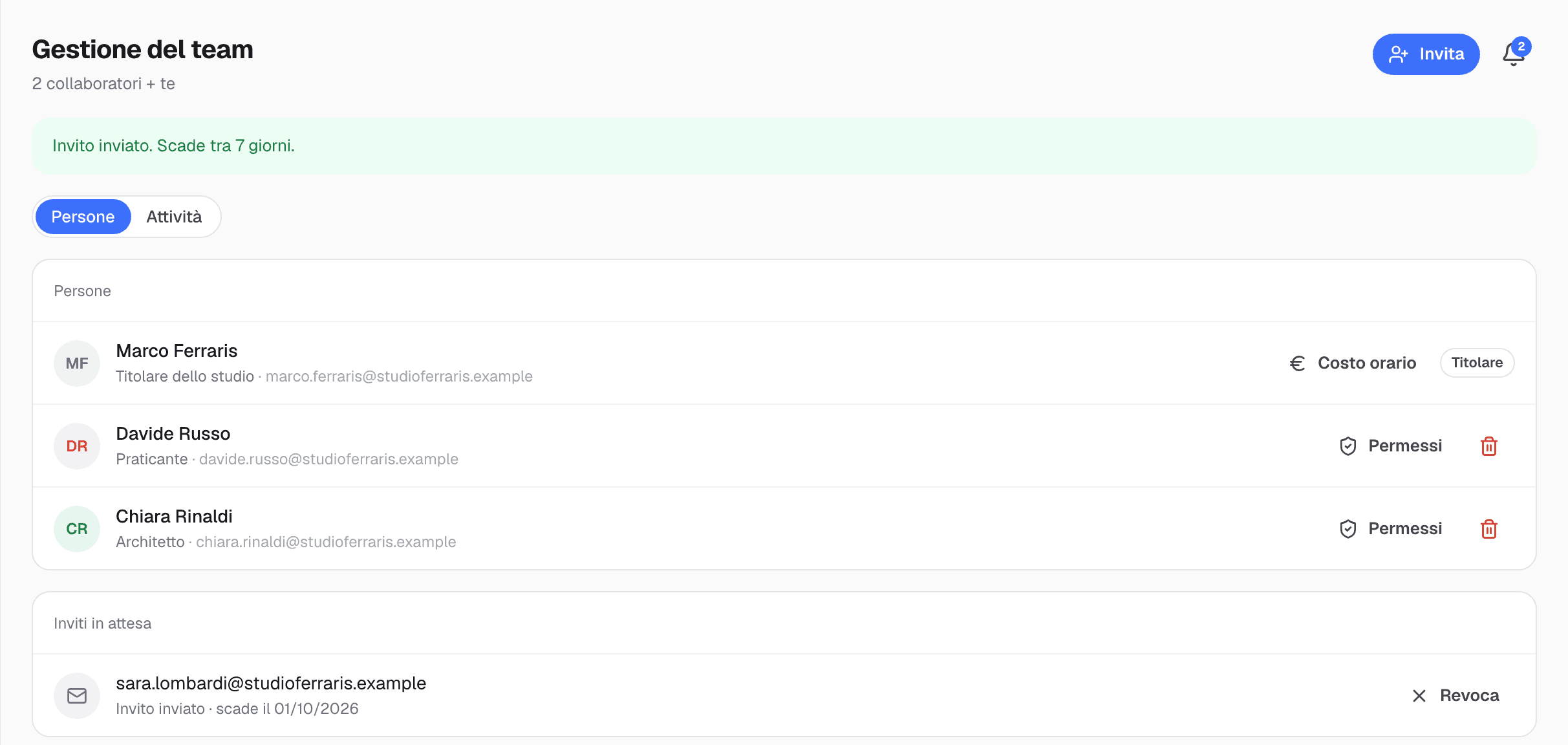
Apri Team → Gestione del team (o Impostazioni → Team) e clicca Invita. Scrivi l'Email della persona e Che ruolo ha in studio (Socio, Praticante, Segreteria…), scegli Cosa può fare e clicca Continua: l'app ti mostra quanto costa il posto in più e confermi con Conferma e invita. Se hai già un posto libero, il pulsante è direttamente Manda l'invito. Il link vale 7 giorni e l'invito resta in Inviti in attesa, dove puoi annullarlo con Revoca.
Il ruolo è solo un'etichetta per i colleghi. I permessi si scelgono a gruppi e si cambiano con Permessi accanto al nome:
- I lavori: lavorare su quelli assegnati, crearne, vederli tutti, eliminarli;
- Gli importi: preventivi, compensi e pagamenti dei suoi lavori o di tutto lo studio;
- L'economia dello studio: ore, costi orari e margini di tutti;
- Clienti e firme: rubrica e documenti da mandare in firma;
- Lo studio: abbonamento e inviti.
Casi particolari
- Un collaboratore non vede Contatti o gli importi. Gli manca «Gestire i clienti» o «Vedere gli importi»: lo accendi tu da Permessi.
- La vista a colonne (Da fare, In corso, In attesa, Fatte) è in Timeline → Bacheca.
- Limiti dei modelli. Fino a 40 modelli per studio, ognuno con al massimo 12 fasi e 60 task.
- Arrivi da Excel e WhatsApp. Il confronto è in Gestionale vs Excel, WhatsApp e Drive.
Parti dal lavoro che fai più spesso
Prendi una pratica venuta bene, sistema fasi, task e responsabili e clicca Salva come modello. Dalla pratica successiva scadenze e assegnazioni sono già pronte, e ogni collega trova le sue attività in Cose da fare senza che tu debba ricordargliele.
Prossimo passo
Vuoi vedere le tue pratiche con fasi, scadenze e responsabili?
Prova tecniGo Studio gratis per 7 giorniDomande frequenti
Applicare un modello cancella le fasi che la pratica ha già?
No. Applica un modello aggiunge le fasi e le task che mancano e completa quelle con lo stesso nome (tipo, scadenza e assegnatario, se sono vuoti). Non cancella niente.
Un collaboratore vede tutte le pratiche e gli importi?
Solo se glielo concedi. Di base vede le pratiche che gli assegni; importi, economia dello studio, clienti e firme sono permessi separati, che scegli all'invito e cambi quando vuoi con Permessi.
Quanto costa aggiungere un collaboratore allo studio?
Il canone comprende il titolare; ogni collaboratore è un posto da 6,99 € al mese IVA inclusa (71,30 € l'anno con l'abbonamento annuale). Prima di confermare l'invito l'app mostra quanto paghi subito e quanto dal rinnovo; durante la prova gratuita non paghi niente.
Posso importare i contatti da un file Excel o CSV?
Oggi i contatti si aggiungono da Contatti con Nuovo contatto. I clienti che inserisci mentre crei un lavoro entrano però in rubrica da soli, senza doppio inserimento.
Come tolgo un lavoro dall'elenco senza perderlo?
Archivialo dalla pagina della pratica: sparisce dall'elenco, non perdi nulla e lo ritrovi nella scheda Archiviati. Eliminare invece è definitivo e non è possibile se sulla pratica ci sono già incassi, fatture o firme.
Contenuto realizzato con l'ausilio di sistemi di intelligenza artificiale.