
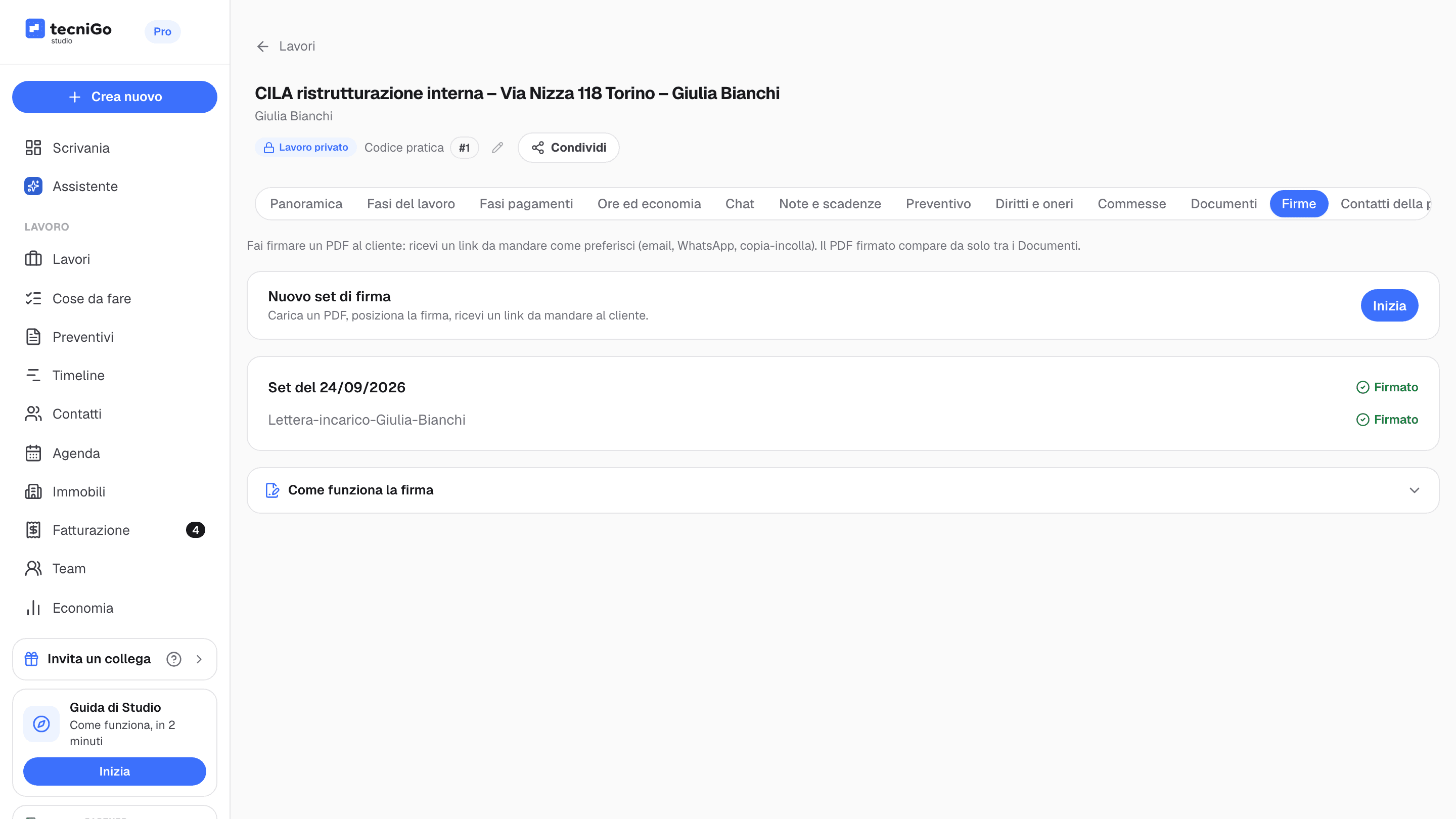
Con tecniGo Studio fai firmare un PDF al cliente con cinque passi dal tuo lato: dalla pratica apri la tab Firme, carichi il documento, posizioni il campo firma, generi il link e lo mandi come preferisci. Il cliente firma a mano dal telefono o dal computer, senza registrarsi, e il PDF firmato compare da solo tra i Documenti della pratica. È una firma elettronica semplice (art. 20 del CAD), non una firma digitale.
Punti chiave
- La firma parte dalla tab «Firme» della pratica: fino a 10 PDF per volta, ognuno fino a 4 MB.
- Posizioni tu il campo firma sul documento con «+ Firma» e «+ Data», sulla riga giusta.
- Il link di firma lo mandi tu, su WhatsApp, via email o copiandolo: vale 7 giorni e con «Re-invia» si rinnova.
- Il cliente disegna la firma senza registrarsi; tu vedi lo stato passare da «In attesa» a «Firmato».
- È una firma elettronica semplice: la ricevuta registra nome, email, data, ora e IP, ma non sostituisce la firma digitale dove la legge la chiede.
Cosa ti serve prima di iniziare
- Un account tecniGo Studio e una pratica privata del tuo studio con il cliente. Sulla pratica di esempio l'invio in firma non parte.
- Il documento in PDF, al massimo 4 MB: se pesa di più, comprimilo o dividilo.
- L'email del cliente: finisce nella ricevuta della firma. Se in pratica manca, tecniGo te la chiede al momento dell'invio e la salva.
- Se lavori in team, il permesso Mandare documenti in firma al cliente (Impostazioni → Team). Senza, vedi lo stato delle firme ma non ne mandi di nuove.
- 1
Apri la tab «Firme» e avvia un «Nuovo set di firma»
Se nella pratica ci sono già altre firme, premi «Inizia». Il percorso ha tre passi: Carica PDF, Posiziona la firma, Genera e condividi il link.
- 2
Premi «Carica PDF da firmare»
Scegli uno o più PDF, fino a 10 per set e 4 MB ciascuno. Con «Aggiungi PDF» ne aggiungi altri.
- 3
Premi «Posiziona campi» e poi «Salva campi»
Con «+ Firma» il campo appare sul documento; lo trascini sulla riga del firmatario e lo ridimensioni dall'angolo. Con «+ Data» aggiungi la data.
- 4
Premi «Genera il link di firma» e poi «Confermo e invio in firma»
Prima dell'invio metti la spunta sulla presa visione del tipo di firma. Se manca l'email del cliente, la scrivi e premi «Salva e invia in firma».
- 5
Manda il link al cliente
Il link è già copiato; per riprenderlo c'è «Copia link». Lo incolli su WhatsApp, in un'email o dove preferisci. Il set resta «In attesa» finché il cliente non firma.
- 6
Il cliente firma dal link
Apre la pagina col nome del tuo studio, disegna la firma e preme «Conferma». Non deve registrarsi.
- 7
Ritrova il PDF firmato in «Documenti»
Il set passa a «Firmato» da solo e il PDF firmato compare tra i documenti della pratica, con «(firmato)» nel nome.
Come preparo il set di firma?
Apri la pratica e vai nella tab Firme. Se nella pratica ci sono già altri set, la card Nuovo set di firma è chiusa: premi Inizia, come nell'immagine in apertura.
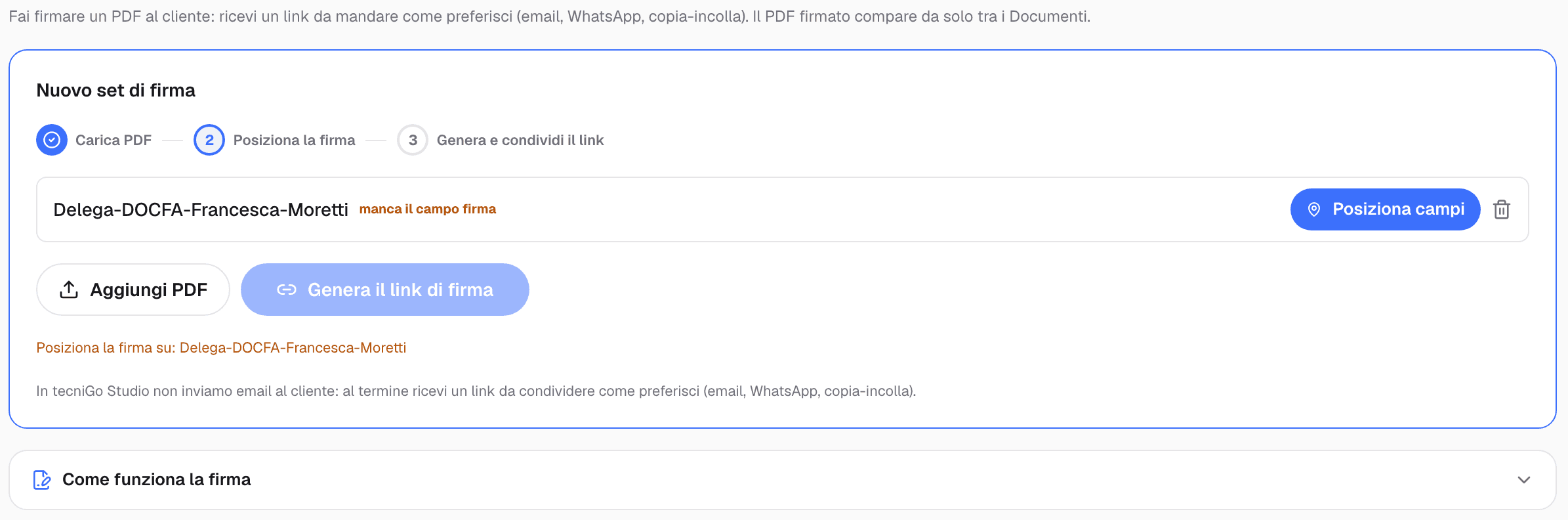
Il set ha tre passi numerati: Carica PDF, Posiziona la firma, Genera e condividi il link. Premi Carica PDF da firmare e scegli il file; con Aggiungi PDF metti nello stesso set altri documenti, per esempio lettera d'incarico e delega. Accanto a ogni documento compare manca il campo firma finché non lo posizioni.
Come posiziono il campo firma sul PDF?
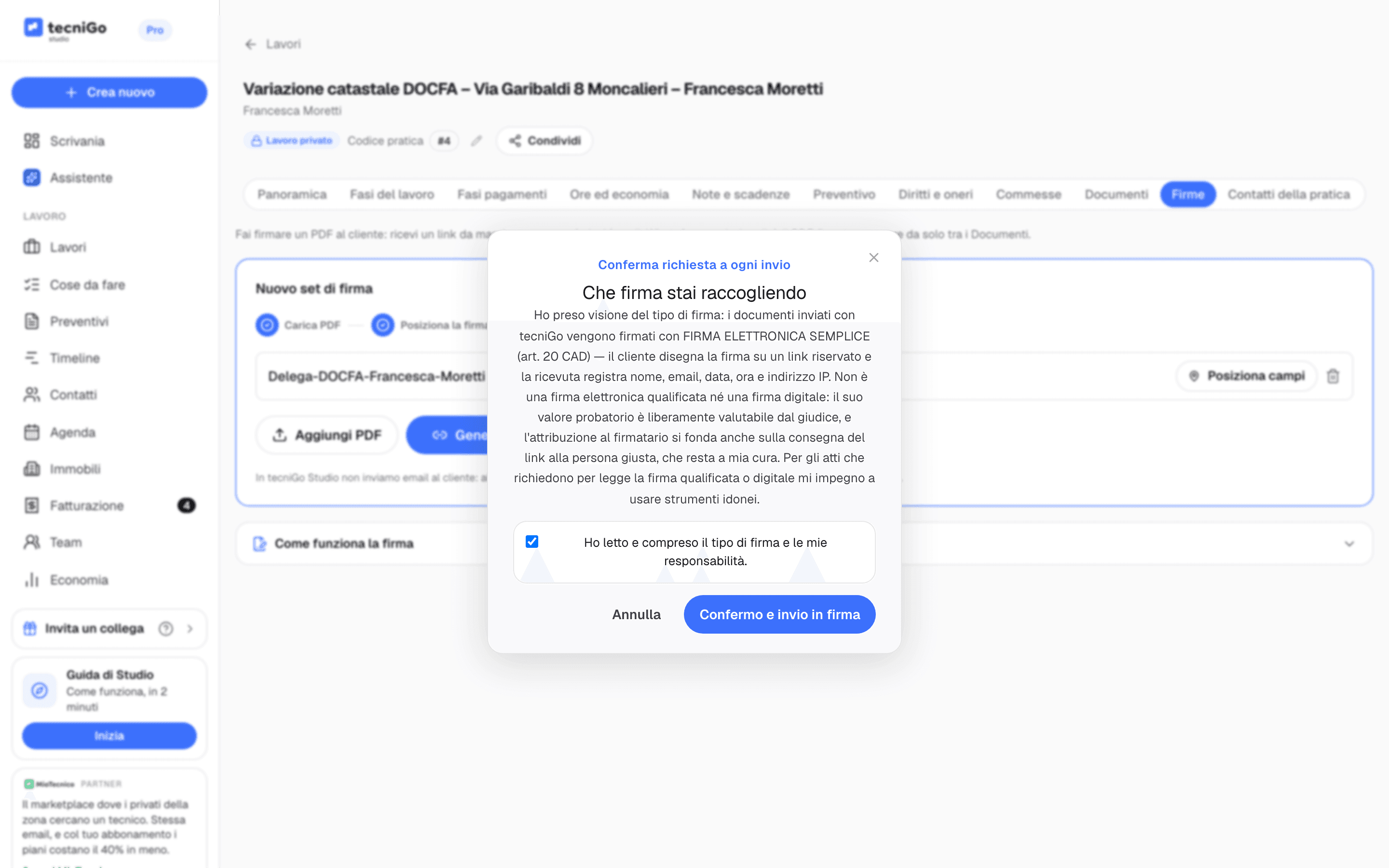
Premi Posiziona campi accanto al documento: il PDF si apre a tutto schermo. In alto ci sono + Firma e + Data; il campo appare sul documento, lo trascini dove serve e lo ridimensioni dall'angolo. In basso sfogli le pagine, cambi lo zoom e regoli la Dimensione del campo.
Serve almeno un campo Firma per documento. Mettilo sulla riga di chi firma, nell'esempio qui sotto «La delegante», e premi Salva campi. Quando tutti i documenti hanno la firma, Genera il link di firma si attiva.
Che firma stai raccogliendo?
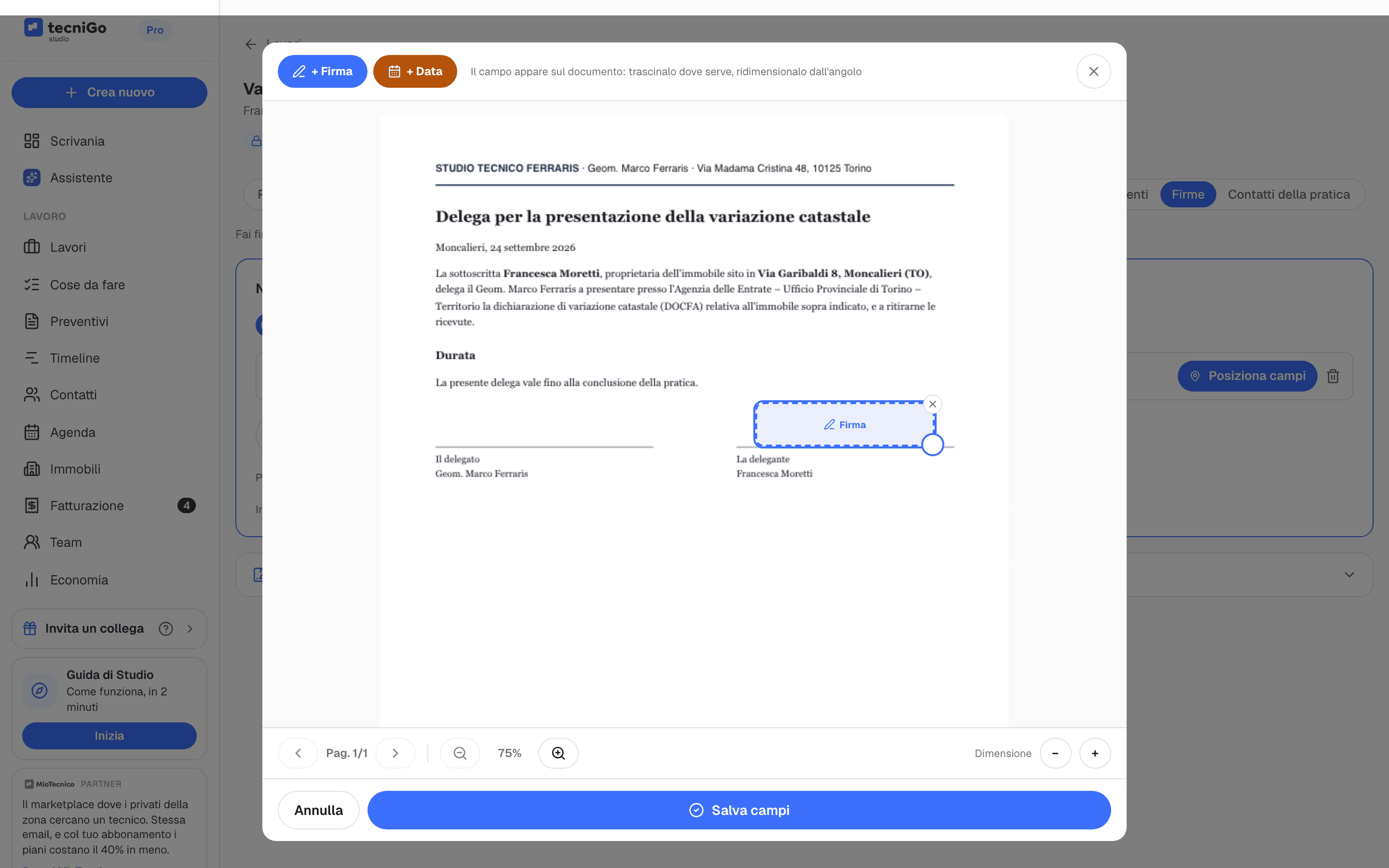
Quando premi Genera il link di firma, tecniGo apre ogni volta la finestra Che firma stai raccogliendo. Dice che i documenti vengono firmati con firma elettronica semplice (art. 20 del CAD): il cliente disegna la firma su un link riservato e la ricevuta registra nome, email, data, ora e indirizzo IP. Non è una firma elettronica qualificata né una firma digitale, e l'attribuzione al firmatario si fonda anche sulla consegna del link alla persona giusta, che resta a cura tua.
Il regolamento europeo eIDAS (UE 910/2014) distingue la firma elettronica, quella avanzata e quella qualificata: la firma elettronica semplice di tecniGo Studio è il primo livello.
Metti la spunta Ho letto e compreso il tipo di firma e le mie responsabilità. e premi Confermo e invio in firma. Se in pratica manca l'email del cliente si apre Serve l'email del cliente per la firma: la scrivi e premi Salva e invia in firma.
Come mando il link di firma al cliente?
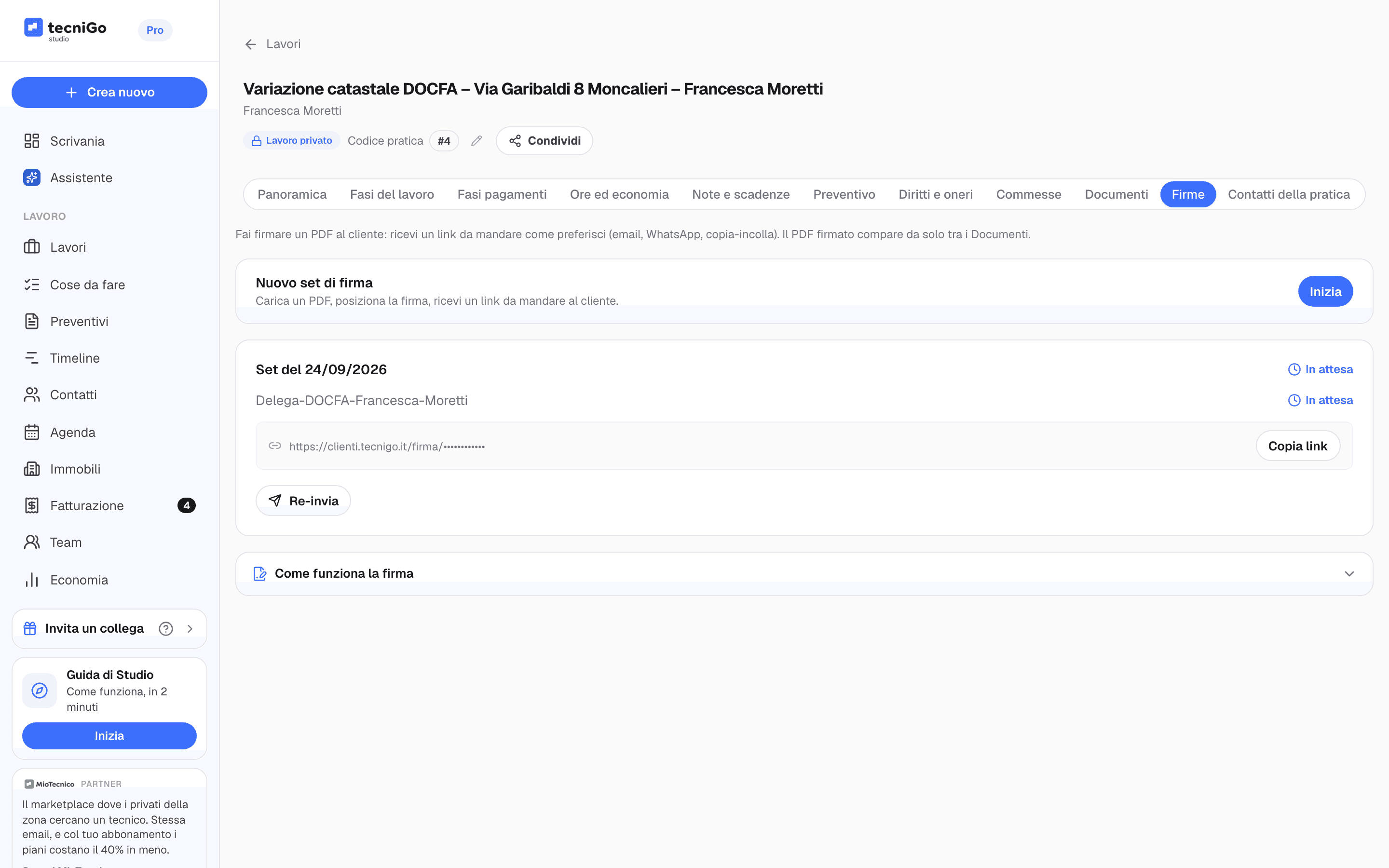
Il link è pronto e già copiato. Nella tab Firme compare il set con la data e lo stato In attesa, per il set e per ogni documento, il link (clienti.tecnigo.it/firma/…) con Copia link e il bottone Re-invia.
Di base tecniGo non manda email al cliente per la firma: il link lo mandi tu, su WhatsApp, via email o dove preferisci. Se il cliente è già nella sua area cliente, trova lì anche l'avviso Firma ora; e se nella card dell'area cliente hai acceso l'avviso Quando mandi documenti in firma, riceve anche un'email «Documenti da firmare» a nome tuo.
Il link vale 7 giorni. Se scade, sotto il set compare «Link scaduto — re-invia per rinnovarlo»: premi Re-invia, conferma di nuovo il tipo di firma e il link torna valido per altri 7 giorni.
Cosa vede il cliente
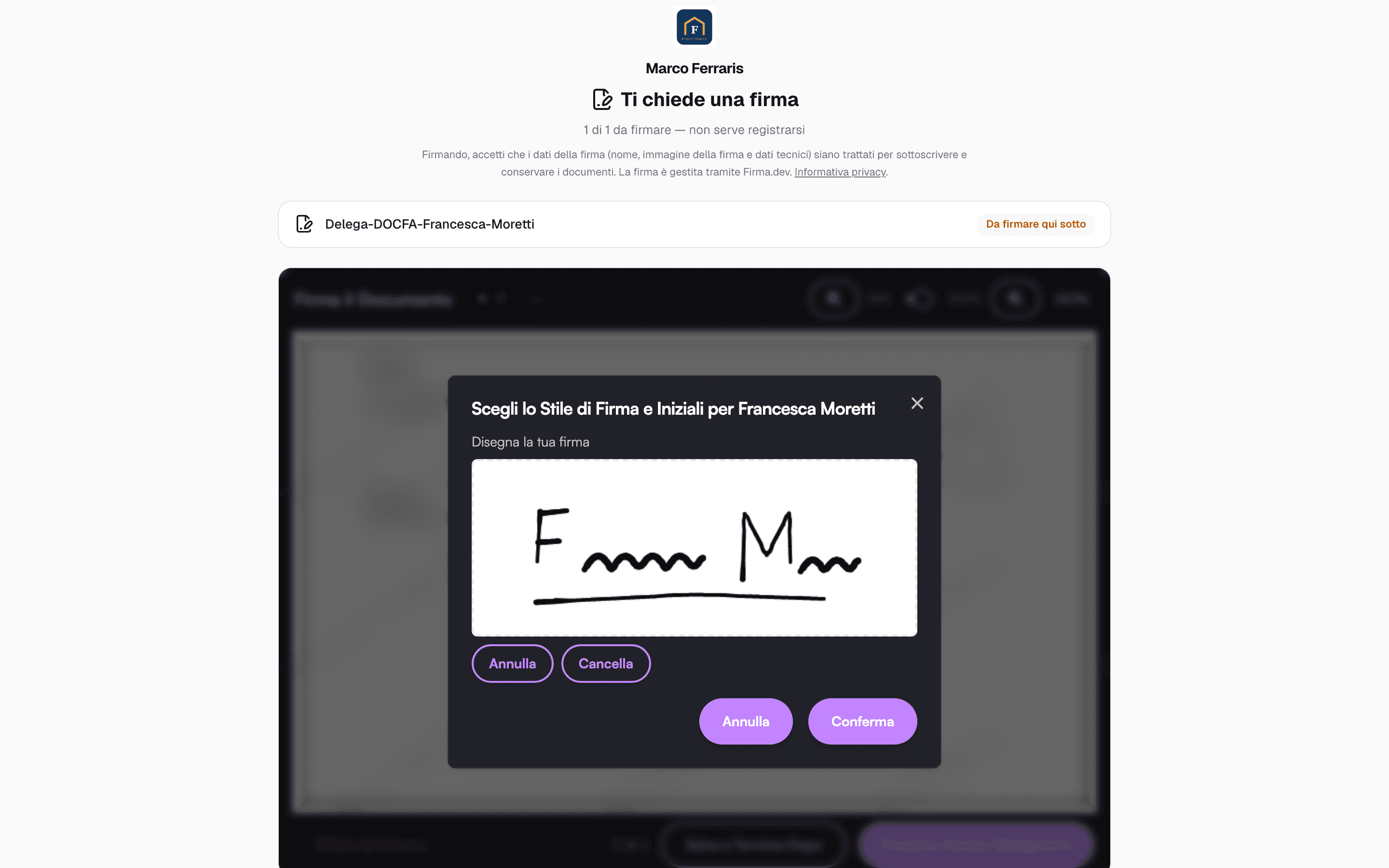
Quando apre il link di firma, il cliente trova una pagina col logo e il nome del tuo studio: Ti chiede una firma, quanti documenti restano («1 di 1 da firmare — non serve registrarsi») e una nota privacy: la firma è gestita tramite Firma.dev.
Preme Accetta e Inizia a Firmare, poi Aggiungi Firma, disegna la firma a mano e preme Conferma. La firma si disegna sempre: non si può scrivere il nome con un carattere tipografico. Dal telefono la firma si apre a schermo intero; finito, il cliente torna alla scheda e trova il documento successivo. Alla fine legge Tutti i documenti sono stati firmati e che il tuo studio riceve subito la conferma.
Dove trovo il documento firmato?
Appena il cliente firma, nella tab Firme il set passa da In attesa a Firmato senza ricaricare la pagina. Ricevi una notifica e un'email «Documenti firmati».
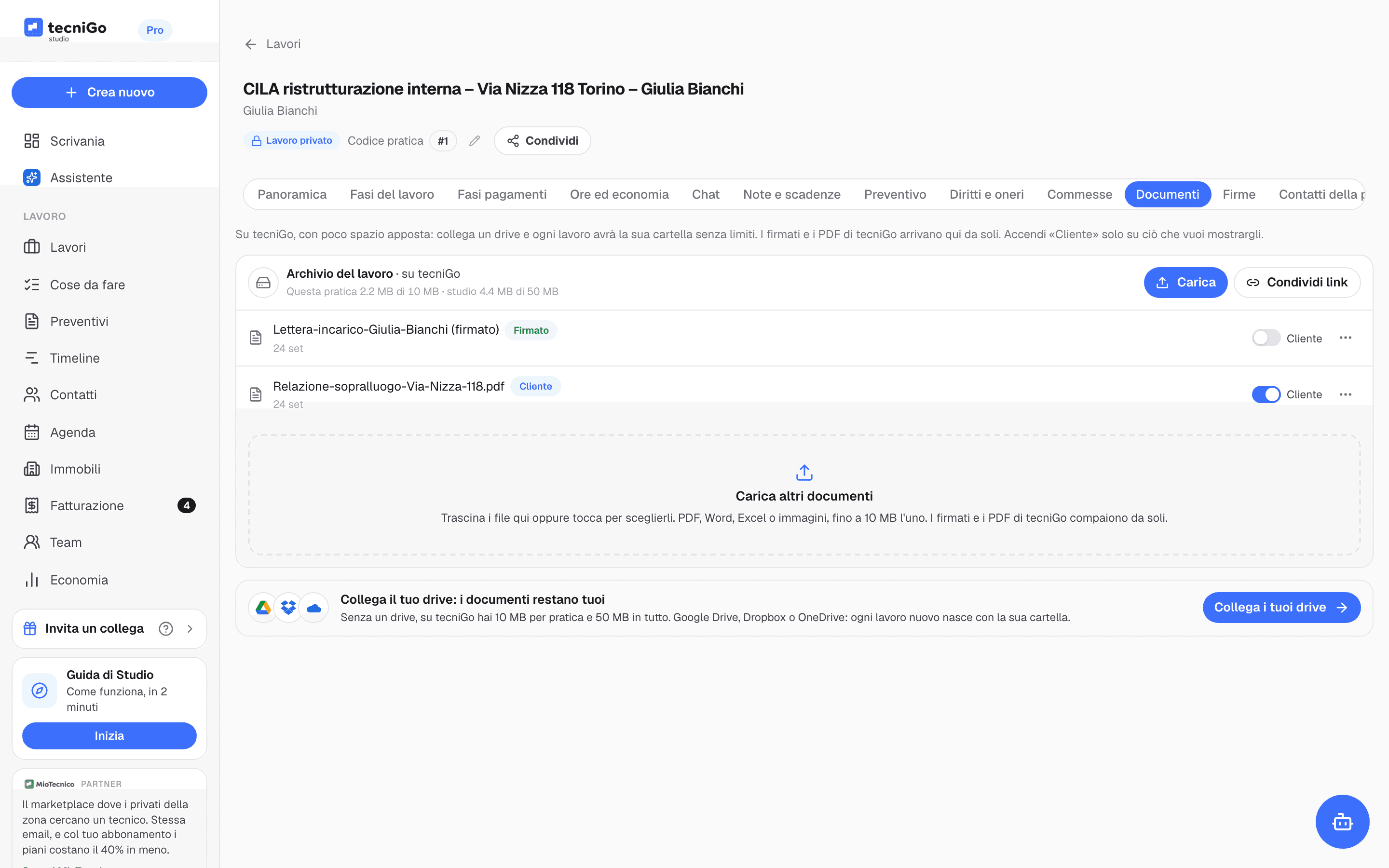
Il PDF firmato compare da solo nella tab Documenti della pratica, con «(firmato)» nel nome e il badge Firmato, accanto agli altri file del lavoro. L'originale resta custodito su tecniGo; se hai collegato un drive (Google Drive, Dropbox o OneDrive), una copia va anche nella cartella del lavoro. Perché conviene tenere tutto nella pratica lo spiega la guida per organizzare le pratiche senza perdere documenti.
Casi particolari: il cliente non firma, più documenti, preventivo
- Il cliente non ha ancora firmato. Finché il set è In attesa ricopi il link con Copia link e glielo rimandi; dopo 7 giorni usa Re-invia.
- Più documenti insieme. Fino a 10 PDF nello stesso set: il cliente li vede in elenco, ognuno con il suo stato, e li firma uno dopo l'altro.
- Chi firma. Il set è per il cliente della pratica: firma lui, e nella ricevuta finisce la sua email.
- Partire dal preventivo. Negli allegati del preventivo puoi segnare un documento come Da firmare: dopo che il cliente ha accettato, lo mandi in firma con il bottone Manda in firma, seguito dal numero dei documenti. Come usare l'accettazione per farti pagare l'acconto lo spieghiamo in come farti pagare un preventivo senza rincorse.
Prima di mandare il link, controlla chi lo riceve
L'attribuzione della firma si fonda anche sulla consegna del link alla persona giusta. Mandalo al numero o all'email che il cliente usa davvero con te, con due righe su cosa sta firmando.
Firma elettronica semplice, non firma digitale
La firma raccolta con tecniGo Studio è una firma elettronica semplice: il suo valore probatorio è liberamente valutabile dal giudice (art. 20 del CAD, D.Lgs. 82/2005). Per gli atti che per legge richiedono la firma qualificata o digitale servono strumenti idonei.
Prossimo passo
Fai firmare i documenti ai tuoi clienti senza stampare niente
Prova tecniGo Studio gratis per 7 giorniDomande frequenti
Che firma raccoglie tecniGo Studio, elettronica o digitale?
Una firma elettronica semplice (FES, art. 20 del CAD). Il cliente disegna la firma a mano su un link riservato e la ricevuta registra nome, email, data, ora e indirizzo IP. Non è una firma digitale né una firma elettronica qualificata: per gli atti che per legge le richiedono servono strumenti idonei.
Il cliente deve registrarsi per firmare un documento?
No. Apre il link dal telefono o dal computer e firma senza creare un account. Se ha già la sua area cliente, trova il documento da firmare anche lì, con «Firma ora».
Quanto tempo ha il cliente per firmare?
Il link vale 7 giorni. Se scade, nella tab «Firme» della pratica compare «Link scaduto — re-invia per rinnovarlo»: premi «Re-invia», confermi di nuovo il tipo di firma e il link torna valido per altri 7 giorni.
Quanti documenti posso far firmare in una volta?
Fino a 10 PDF nello stesso set di firma, ognuno fino a 4 MB. Su ogni documento serve almeno un campo firma; puoi aggiungere anche un campo data. Il cliente li firma uno dopo l'altro dalla stessa pagina.
Dove trovo il PDF firmato?
Nella tab «Documenti» della pratica: compare da solo, con «(firmato)» nel nome e il badge «Firmato». Nella tab «Firme» il set passa a «Firmato» senza ricaricare la pagina, e ricevi una notifica e un'email «Documenti firmati».
La firma online ha un costo per ogni documento?
No. La firma è inclusa nell'abbonamento a tecniGo Studio, senza costi per singola firma.
Contenuto realizzato con l'ausilio di sistemi di intelligenza artificiale.