
L'assistente AI di tecniGo Studio si apre dalla voce Assistente della barra laterale e risponde in italiano con i dati del tuo studio: cose da fare, scadenze, incassi, preventivi e clienti. Oltre a rispondere, prepara un preventivo che gli detti a parole e ti propone clienti, task e appuntamenti da creare, ma non salva nulla finché non confermi tu. Qui trovi i sei passaggi, dalla prima domanda all'assistente dentro la singola pratica.
Punti chiave
- L'assistente legge in sola lettura lavori, fasi, agenda, cose da fare, scadenze, preventivi, documenti e clienti del tuo studio.
- Le risposte portano schede cliccabili che aprono il lavoro, il preventivo, l'appuntamento o il cliente di cui parlano.
- Un preventivo dettato a parole diventa una bozza completa, che rivedi nel modulo dei preventivi prima di crearla.
- Clienti, task e appuntamenti li propone lui e li salvi tu con un tocco; non modifica e non cancella mai nulla.
- È incluso nel piano di tecniGo Studio, anche nei 7 giorni di prova.
Cosa ti serve prima di iniziare
- tecniGo Studio attivo o in prova. Senza, la pagina mostra «L'assistente arriva con tecniGo Studio» con il pulsante Attiva — 7 giorni gratis.
- Qualche dato nello studio: lavori con le fasi, cose da fare, appuntamenti, clienti. L'assistente risponde su quello che trova.
- Se sei un collaboratore, i permessi dati dal titolare: l'assistente vede solo i lavori e gli importi che puoi vedere tu.
- Per i preventivi, intestazione e regime fiscale dello studio impostati: cassa, IVA o bollo li calcola il documento dal tuo regime.
- 1
Apri Assistente dalla barra laterale
Si apre la chat con il saluto e cinque suggerimenti pronti. Da telefono la voce Assistente è nel menu.
- 2
Scegli un suggerimento o scrivi la tua domanda
Scrivi nel campo «Chiedi dei tuoi lavori, incassi, agenda…» come parleresti a un collaboratore, per esempio «Cosa abbiamo in scadenza nei prossimi 15 giorni?».
- 3
Apri le schede della risposta
Le risposte portano schede Lavoro, Preventivo, Agenda o Cliente che aprono l'elemento di cui parlano. Le cose da fare si spuntano direttamente in chat.
- 4
Detta il preventivo e premi Rivedi il documento e crea
Descrivi cliente, lavoro, importo e fasi. Quando la scheda Preventivo pronto è completa, rivedi il documento nel modulo dei preventivi e premi Crea e ottieni il link.
- 5
Conferma le azioni proposte
Per un nuovo cliente premi Salva in rubrica, per una task Crea la task, per un appuntamento controlla la scheda già compilata e salvala.
- 6
Usa la scheda Assistente dentro la pratica
Nella pagina del lavoro, la scheda Assistente apre una chat che risponde solo su quella pratica.
Come si apre l'assistente AI di tecniGo Studio?
Clicca Assistente nella barra laterale, sotto Scrivania. In alto c'è la riga «Assistente AI — può sbagliare, verifica le risposte»: toccandola leggi cosa consulta (lavori, preventivi, agenda, clienti) e la regola che vale sempre, «Non modifica né cancella mai nulla: ogni creazione la confermi tu».
Sotto il saluto trovi cinque suggerimenti: Cosa devo fare oggi?, Cosa abbiamo in scadenza?, Preparami un preventivo, Aggiungi un cliente e Fissami un appuntamento. A destra, la colonna «Qui prende forma il documento» resta vuota finché non prepari un preventivo o un altro documento, come una lettera o una relazione.
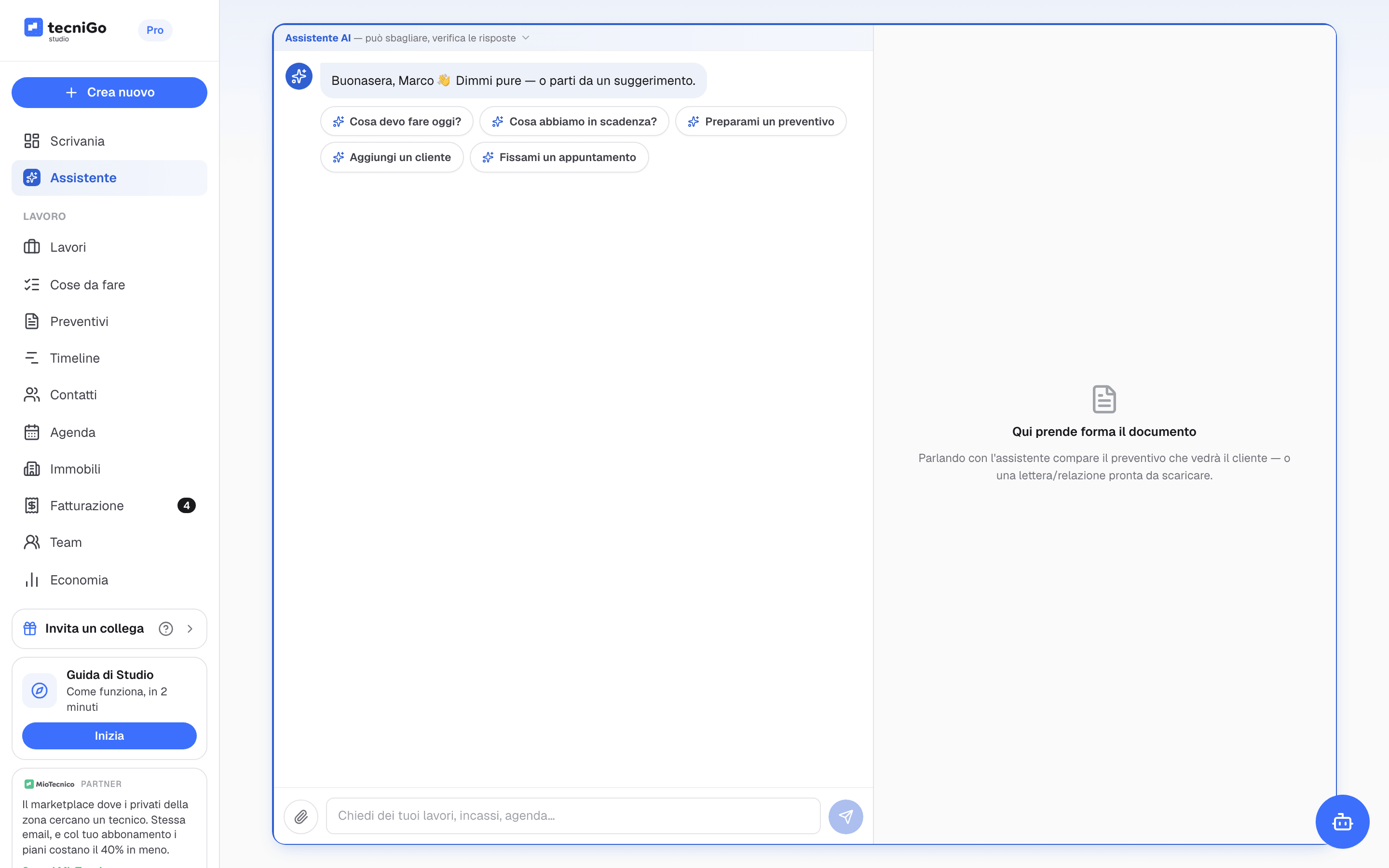
Con la graffetta alleghi un PDF o un'immagine fino a 5 MB: l'assistente lo legge per rispondere, ma non lo archivia nei documenti. Per ricominciare premi Nuova conversazione.
Quali domande puoi fare sui dati dello studio?
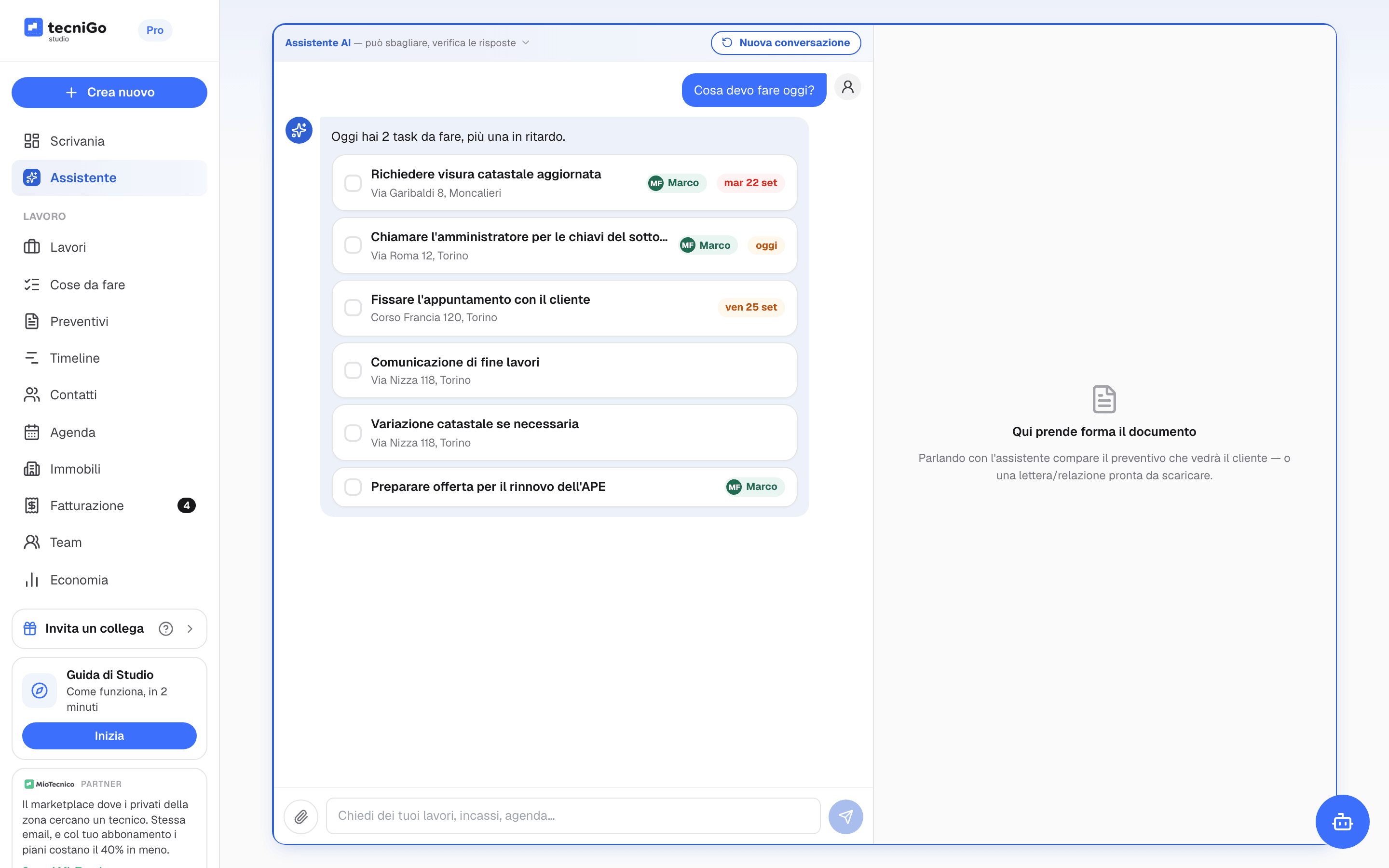
Le domande che faresti a chi ha la tua agenda aperta davanti. La più semplice è Cosa devo fare oggi?: l'assistente elenca le cose da fare del giorno e quelle in ritardo, con indirizzo del lavoro, persona assegnata e data. Ogni voce si spunta senza uscire dalla chat.
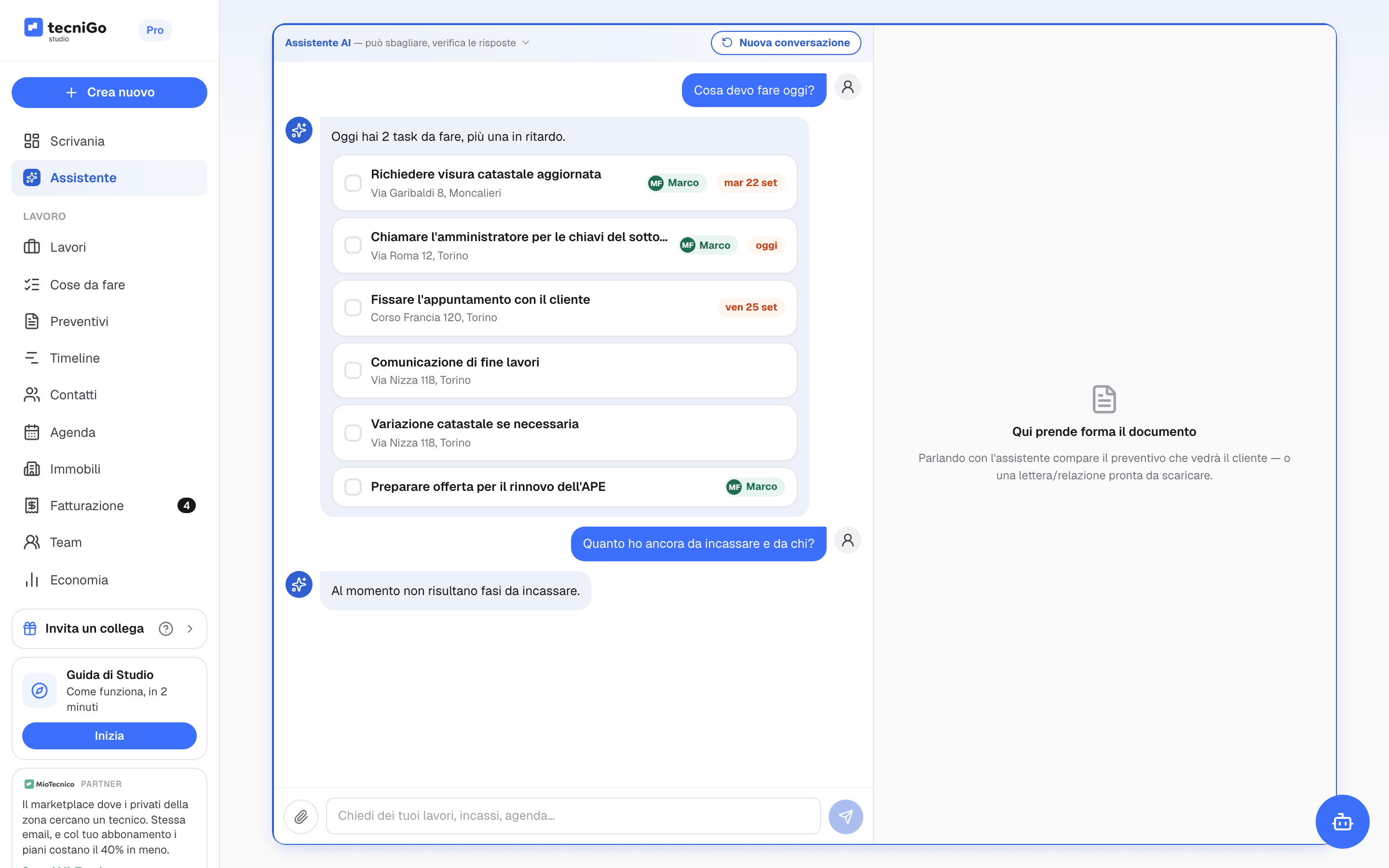
Per i soldi chiedi «Quanto ho ancora da incassare e da chi?»: l'assistente legge le fasi di pagamento non ancora incassate. Nello studio dimostrativo non ce n'erano, e lo ha detto senza inventare cifre.
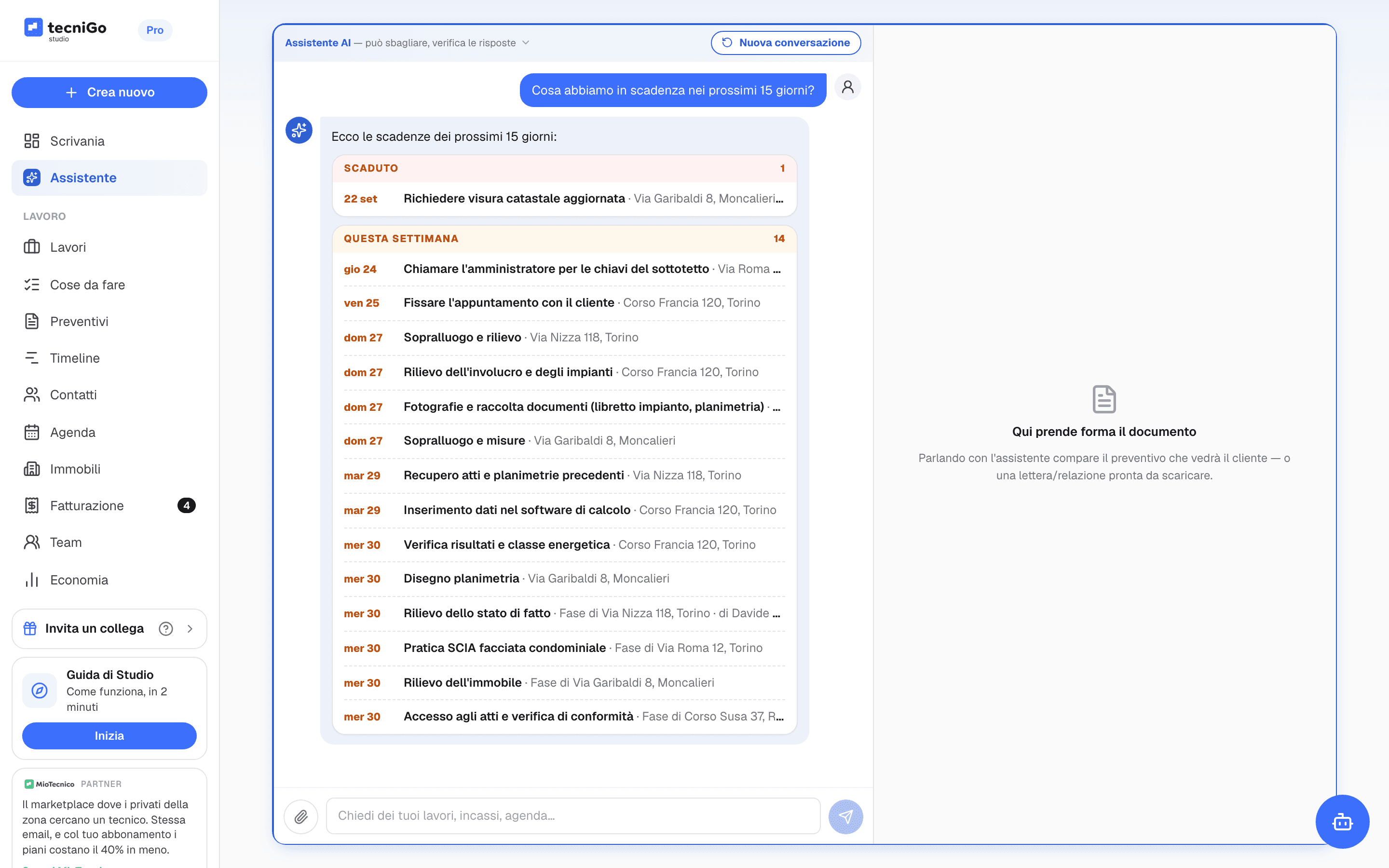
Per le scadenze scrivi «Cosa abbiamo in scadenza nei prossimi 15 giorni?»: la risposta separa quello che è già scaduto da quello che scade questa settimana, con data, attività e indirizzo del lavoro.
Altre domande utili: «A che punto è la pratica di via Nizza?», «Quanto ho incassato a settembre?», «Quali preventivi sono ancora in attesa?». Le stesse scadenze le trovi sulla timeline e nell'agenda dello studio.
Come preparare un preventivo dettandolo all'assistente
Scrivi il preventivo come lo diresti a voce, per esempio: «Preparami un preventivo per Elena Ricci: SCA per l'appartamento di Via Po 21 a Torino, 750 euro, acconto e saldo». Sotto la chat compare la scheda Preventivo pronto con Cliente, Lavoro, Immobile, Importo, Fasi e Incasso; se il cliente è nuovo, avvisa che verrà aggiunto in rubrica. A destra prende forma l'anteprima, scaricabile con PDF.
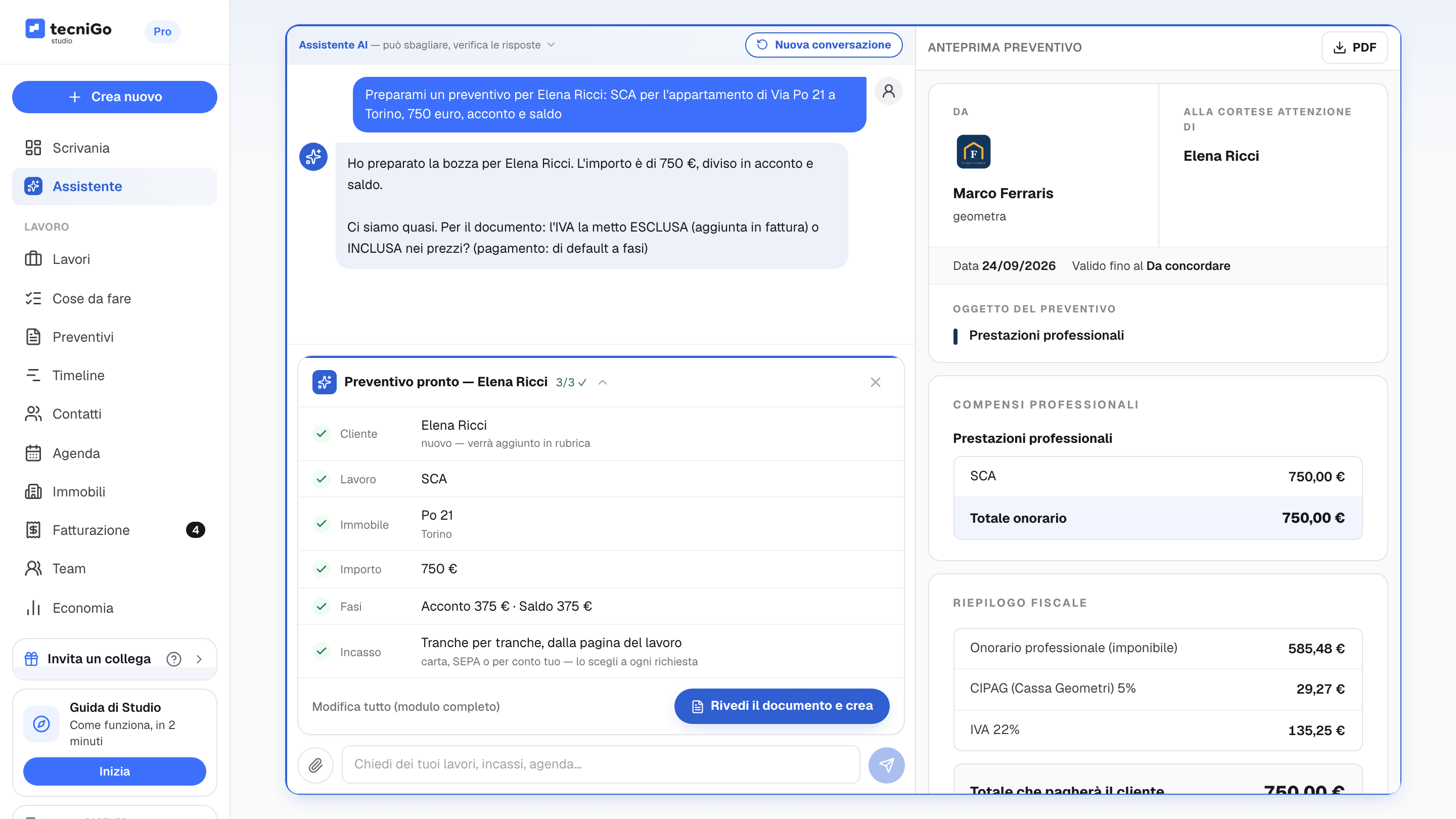
Se manca un'informazione, l'assistente la chiede: nell'esempio vuole sapere se l'IVA va inclusa o esclusa dal prezzo. L'importo che scrivi è quello che usa. Poi hai due strade:
- Rivedi il documento e crea apre il modulo del preventivo già compilato, all'anteprima: controlli e premi Crea e ottieni il link;
- Modifica tutto (modulo completo) apre lo stesso modulo dal primo passo, per cambiare voci, fasi o condizioni.
Le bozze non si perdono: in Preventivi compaiono con l'etichetta Con l'assistente e da lì riprendi la conversazione. Firma online e acconto del cliente funzionano come per ogni altro preventivo con link di tecniGo Studio.
Cosa fa l'assistente solo su tua conferma?
L'assistente propone, tu decidi. Ogni creazione passa da un pulsante che premi tu:
- Nuovo cliente: detta nome e recapiti; compare la scheda Nuovo cliente — conferma. Premi Salva in rubrica, oppure Modifica per aprire la scheda completa.
- Task: per esempio «crea una task per Marco: portare il DURC entro giovedì»; compare Nuova task — conferma e premi Crea la task. Se è per un collaboratore, finisce nelle sue Cose da fare.
- Appuntamento o scadenza: il pulsante Fissa l'appuntamento (o Segna la scadenza) apre la scheda dell'agenda già compilata con titolo, data e ora. Controlli e salvi.
Come usare l'assistente dentro una pratica
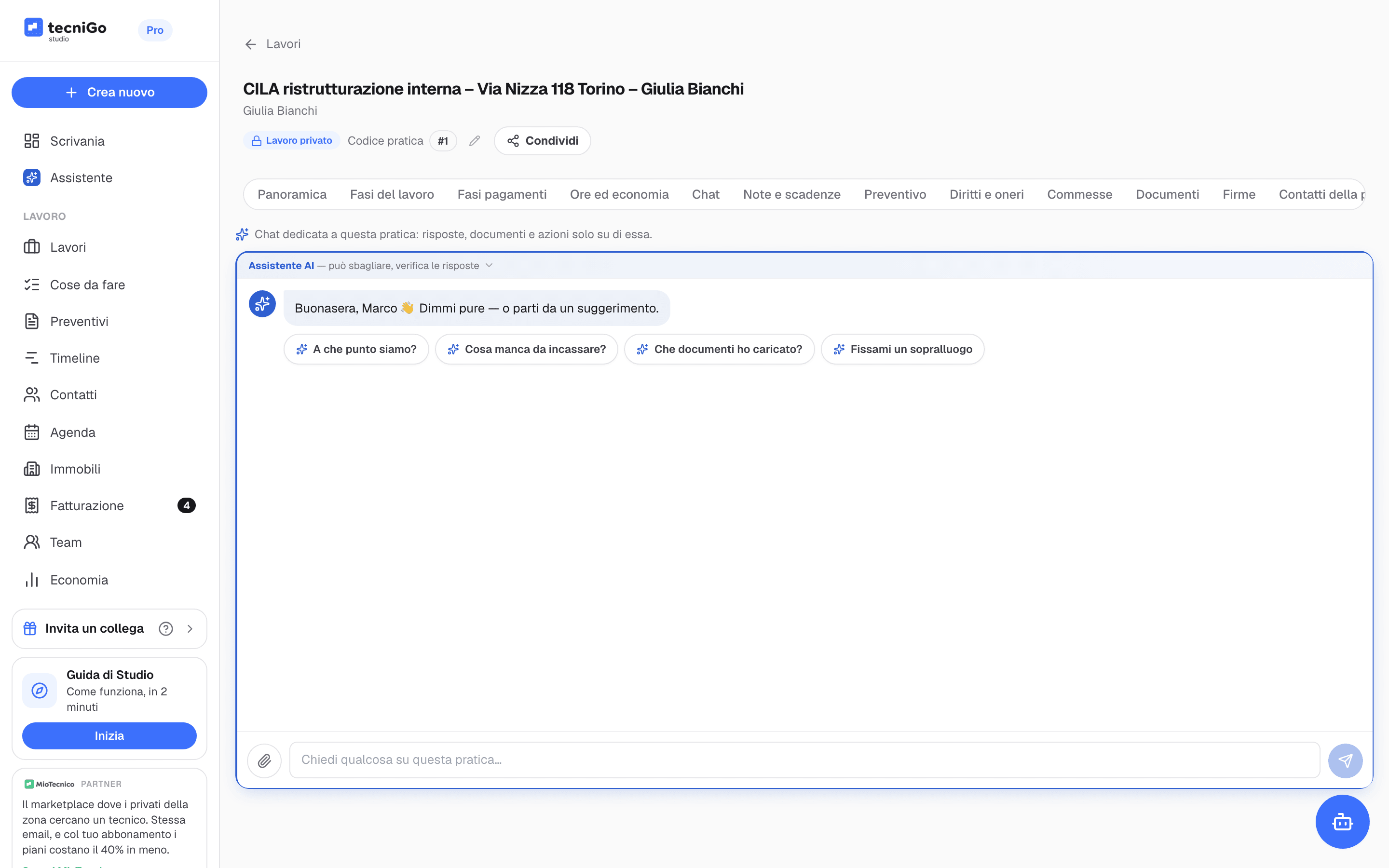
Apri un lavoro e scegli la scheda Assistente tra quelle in alto. La riga «Chat dedicata a questa pratica: risposte, documenti e azioni solo su di essa» ricorda che qui l'assistente non guarda il resto dello studio. I suggerimenti cambiano: A che punto siamo?, Cosa manca da incassare?, Che documenti ho caricato? e Fissami un sopralluogo.
Cosa non fa l'assistente e quali limiti ha?
- Non modifica, non cancella, non invia. Non manda nulla ai clienti, non firma e non emette fatture: per firma e impostazioni ti dice dove farlo nell'app. La fatturazione elettronica dalla pratica è in arrivo e non è ancora disponibile: la fattura la emetti con il tuo programma di fatturazione.
- Non legge tutto. Fatture e sezione Ore ed economia restano fuori.
- Può sbagliare. Controlla importi e date prima di decidere. La Legge 132/2025 (art. 13) ammette l'IA nelle professioni intellettuali solo per attività strumentali e di supporto: la valutazione tecnica resta tua. Ne parliamo in cosa fa davvero l'AI in uno studio tecnico, e cosa no.
- Limiti d'uso. 30 messaggi al giorno per persona, più un limite al minuto («Stai andando velocissimo :)»). Le conversazioni molto lunghe si ricominciano con Nuova conversazione.
- Privacy. Legge solo i dati del tuo studio, con i tuoi permessi. Le conversazioni restano al massimo 24 mesi dall'ultima attività (informativa privacy per i tecnici, sezione 13-ter).
- Non è il pulsante di supporto. Il bottone tondo in basso a destra, «Chiedimi come funziona qualsiasi cosa», spiega l'app e non legge i dati dello studio.
Parti dalla giornata
Ogni mattina chiedi «Cosa devo fare oggi?» e spunta in chat quello che hai già chiuso, poi chiedi «Cosa abbiamo in scadenza?» per vedere la settimana. Tieni aggiornate le date di fasi e cose da fare: l'assistente è preciso quanto i dati dello studio.
Domande frequenti
Cosa posso chiedere all'assistente AI di tecniGo Studio?
Domande sui dati del tuo studio, scritte in italiano: cosa devi fare oggi, cosa scade nei prossimi giorni, quali fasi restano da incassare, a che punto è una pratica, quali preventivi sono in attesa. Può anche preparare un preventivo dettato a parole e proporti clienti, task e appuntamenti da creare.
L'assistente AI può modificare o cancellare i dati dello studio?
No. Legge i dati in sola lettura e non modifica né cancella mai nulla. Clienti, task, appuntamenti e preventivi li propone, ma vengono creati solo quando premi tu il pulsante di conferma.
Quanto costa l'assistente AI di tecniGo Studio?
È incluso nell'abbonamento di tecniGo Studio (29 € al mese IVA inclusa) e funziona anche durante i 7 giorni di prova, senza costi a consumo. Ogni persona ha un limite di 30 messaggi al giorno.
I collaboratori dello studio possono usare l'assistente?
Sì. Ogni collaboratore ha la sua chat e l'assistente vede solo i lavori e gli importi che i permessi dati dal titolare gli consentono di vedere.
L'assistente AI può preparare e inviare un preventivo al cliente?
Lo prepara: dalla tua descrizione compila cliente, lavoro, immobile, importo e fasi e ti mostra l'anteprima. Non lo invia da solo: lo rivedi nel modulo dei preventivi e lo crei tu con Crea e ottieni il link.
Per quanto tempo vengono conservate le conversazioni con l'assistente?
Al massimo 24 mesi dall'ultima attività della conversazione, poi vengono cancellate in automatico. Fornitori, garanzie e conservazione sono descritti nella sezione 13-ter dell'informativa privacy per i tecnici.
Contenuto realizzato con l'ausilio di sistemi di intelligenza artificiale.