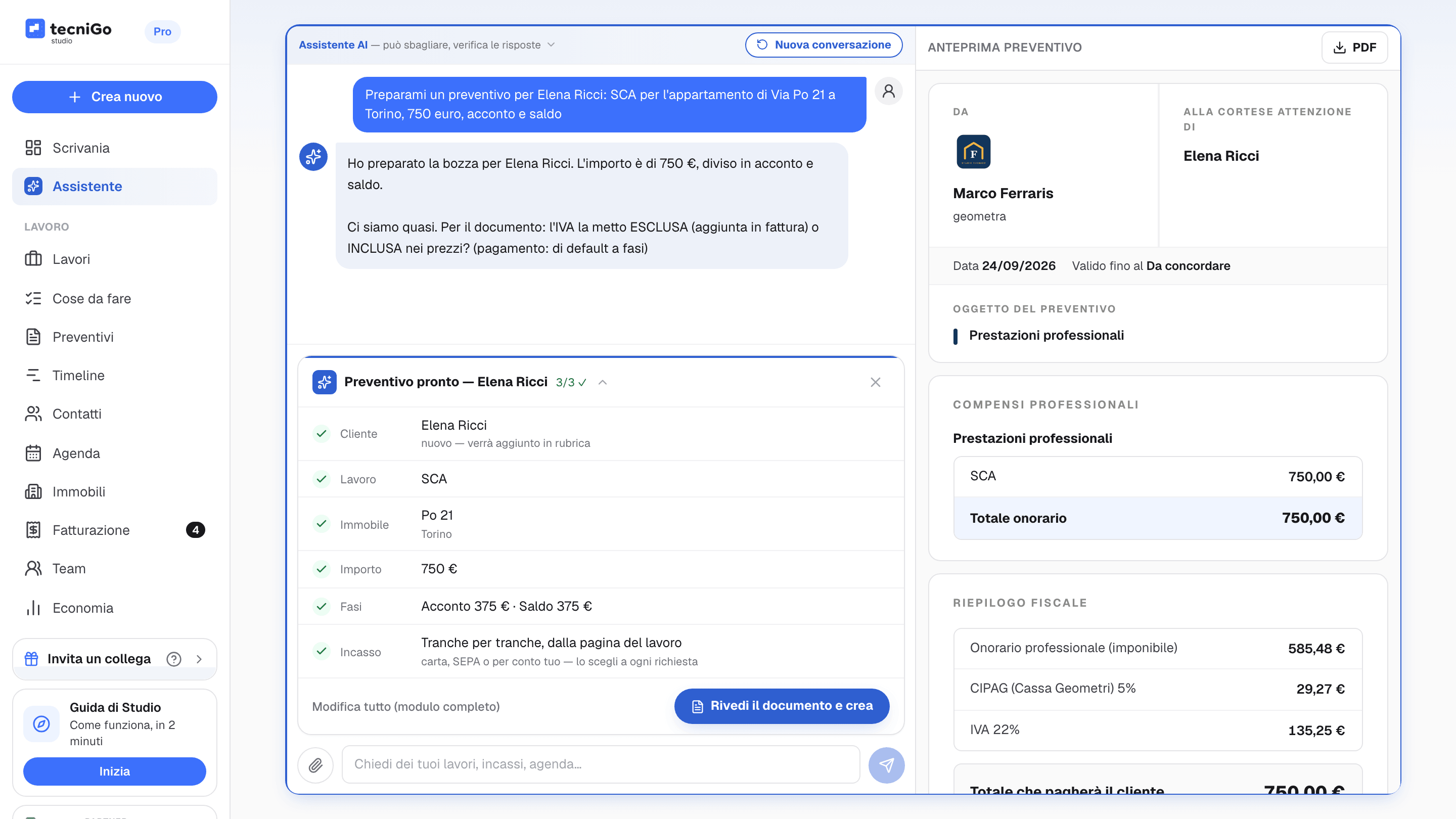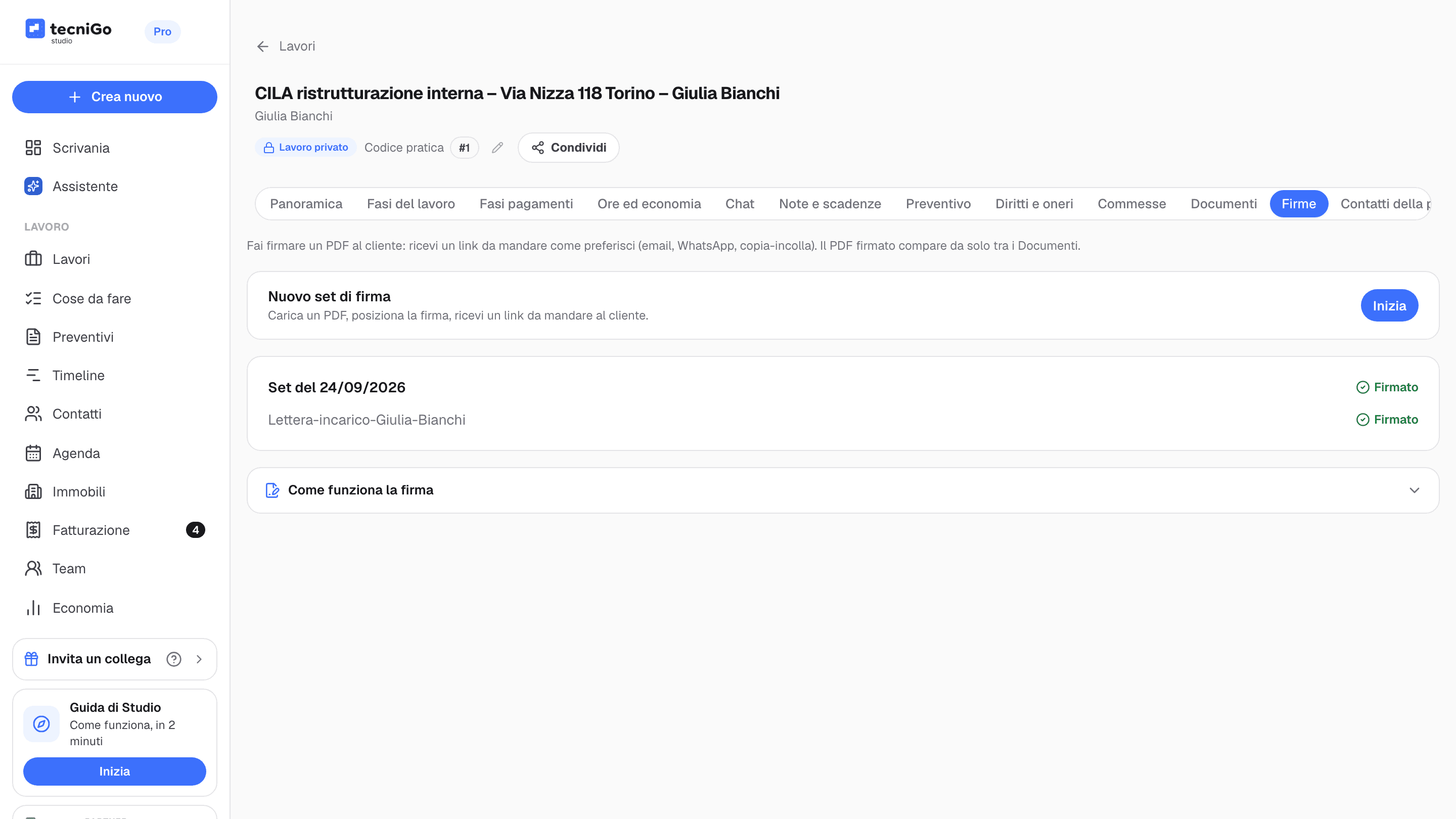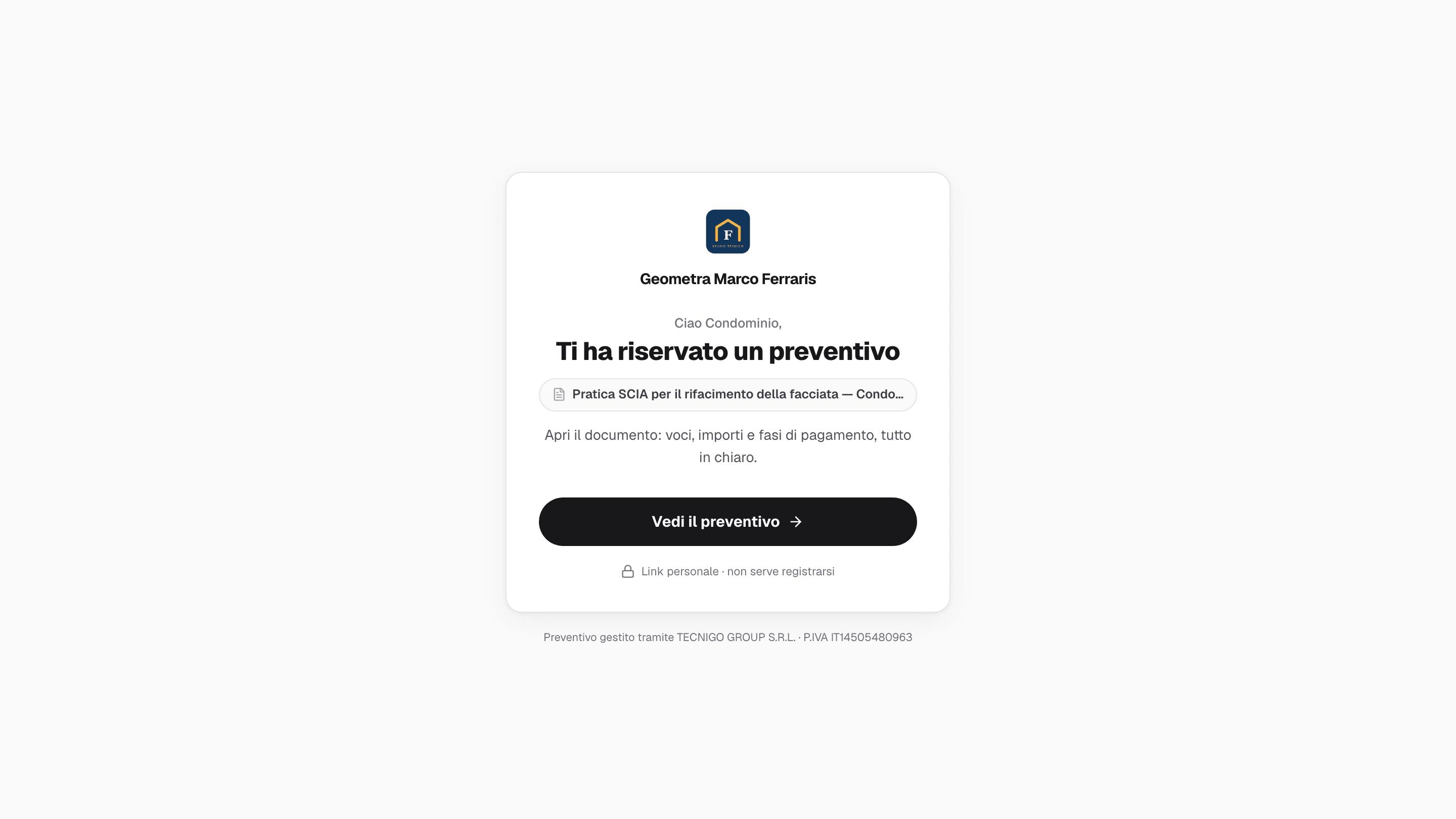
Si parte da una demo di 15 minuti su Google Meet. Dopo, per configurare tecniGo Studio servono sei passi, tutti dall'app: crei l'account con l'email che hai usato per la demo, accetti i termini dello studio, inserisci i dati dello studio, carichi il logo, colleghi il conto Stripe con il tuo IBAN e inviti i collaboratori. Alla fine hai spuntato tre delle quattro voci della checklist Parti col piede giusto in Scrivania (la quarta è collegare i tuoi drive) e puoi mandare il primo preventivo con il marchio del tuo studio.
In breve
- Si parte dalla demo di 15 minuti: l'account lo crei con la stessa email con cui l'hai prenotata.
- I dati dello studio (indirizzo, codice fiscale, partita IVA, telefono) si inseriscono una volta sola e servono per la fattura dell'abbonamento e per precompilare Stripe; professione e regime servono a calcolare cassa e IVA dei preventivi.
- Il logo compare su preventivi, pagine di pagamento e pagine di firma: il cliente vede il tuo studio.
- Per incassare online basta l'IBAN: la verifica dell'identità si fa su Stripe e i soldi arrivano sul conto dello studio.
- Ogni collaboratore entra con un invito via email e con i permessi che scegli tu, gruppo per gruppo.
Cosa ti serve prima di iniziare
- La demo di 15 minuti già fatta, e la stessa email con cui l'hai prenotata (anche come account Google).
- I dati dello studio: indirizzo, CAP, città e provincia, codice fiscale, partita IVA e telefono. Codice destinatario SDI e PEC sono facoltativi.
- Il logo in JPG, PNG o WEBP, massimo 1 MB.
- L'IBAN su cui vuoi ricevere i pagamenti e un documento d'identità per la verifica su Stripe.
- Le email dei collaboratori da invitare.
Stripe, logo, dati fiscali, abbonamento e inviti li gestisce solo il titolare dello studio: se entri come collaboratore, questi passi li trovi già fatti.
Crea l'account con «Crea account»
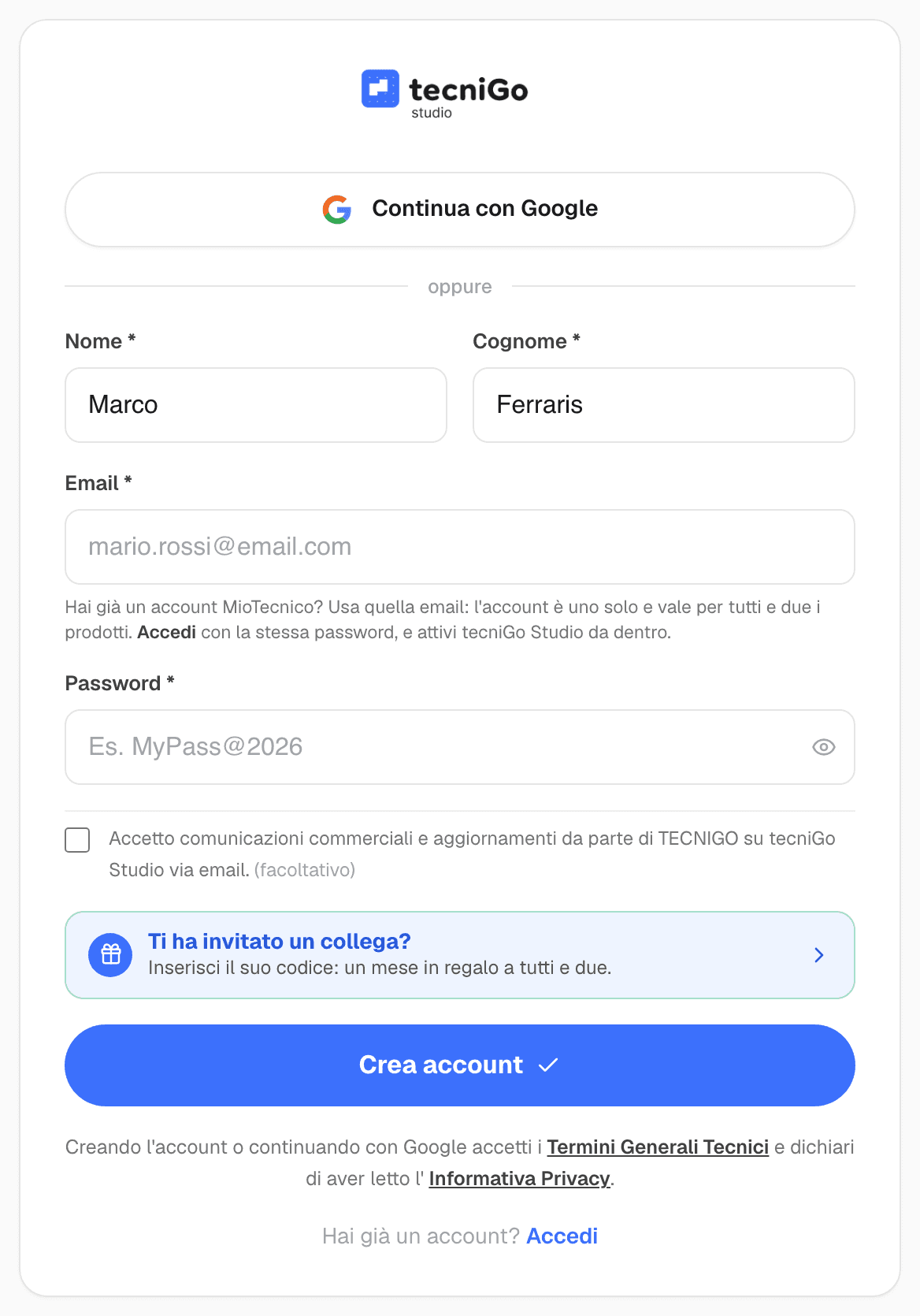
Dopo la demo, su app.tecnigo.it scegli Continua con Google oppure compili nome, cognome, email (quella della demo) e password. Confermi l'email dal link che ricevi, valido 24 ore, e accedi.
Accetta i termini con «Continua»
Al primo accesso spunti le clausole dei Termini e il DPA e accetti il Modulo tecniGo Studio.
Inserisci i dati con «Salva dati ufficio»
In Configura l'ufficio tecnico scegli come sei costituito e la tua professione, poi compili indirizzo, codice fiscale, partita IVA e telefono.
Aggiungi il logo con «Carica logo»
Nel Profilo, card Logo dello studio, carichi il file. Da quel momento compare su preventivi, pagine di pagamento e pagine di firma.
Collega i pagamenti con «Collega conto su Stripe»
Scrivi l'IBAN, completi la verifica dell'identità su Stripe e torni in Scrivania. Quando Stripe ha finito i controlli puoi mandare ai clienti link di pagamento.
Invita il team con «Invita»
In Gestione del team scrivi l'email del collaboratore, il suo ruolo e cosa può fare. Riceve un link valido 7 giorni.
Come ci si registra a tecniGo Studio?
Prima si fa la demo: la prenoti da tecnigo.it/demo, scegli giorno e ora, e in 15 minuti su Google Meet ti mostriamo tecniGo Studio sul tuo modo di lavorare. Alla fine della demo ti abilitiamo la registrazione con l'email che hai usato per prenotarla. Vale anche se un collega ti ha dato il suo codice: prima la demo, poi la registrazione.
Dopo la demo vai su app.tecnigo.it e, dalla pagina di accesso, scegli «Non hai un account?». Puoi entrare con Continua con Google oppure compilare Nome, Cognome, Email e Password, con la stessa email della demo: con un indirizzo diverso l'app ti chiede di prenotare prima una demo. Se un collega ti ha dato il suo codice, inseriscilo nel riquadro «Ti ha invitato un collega?»: un mese in regalo a tutti e due, che matura al primo pagamento.
Premi Crea account. Ti arriva la mail per confermare l'indirizzo, con un link valido 24 ore: lo apri e sei già dentro. Le volte successive entri con Accedi.
Cosa si accetta al primo accesso?
Al primo accesso la Scrivania ti propone l'attivazione: premi Continua. Poi trovi il Modulo tecniGo Studio riportato per intero e due spunte obbligatorie: l'approvazione specifica delle clausole onerose (artt. 1341-1342 del Codice civile) e l'accettazione del DPA Tecnici, l'accordo sul trattamento dei dati che tecniGo svolge per conto del tuo studio. Premi di nuovo Continua.
tecniGo crea anche una pratica di esempio («CILA ristrutturazione bagno — ESEMPIO») per provare le funzioni senza toccare dati veri: quando non ti serve più, premi Elimina l'esempio. Dopo le card di benvenuto puoi fare il Tour guidato di 2 minuti o rimandarlo: lo riprendi quando vuoi dal riquadro «Guida di Studio» nella barra laterale.
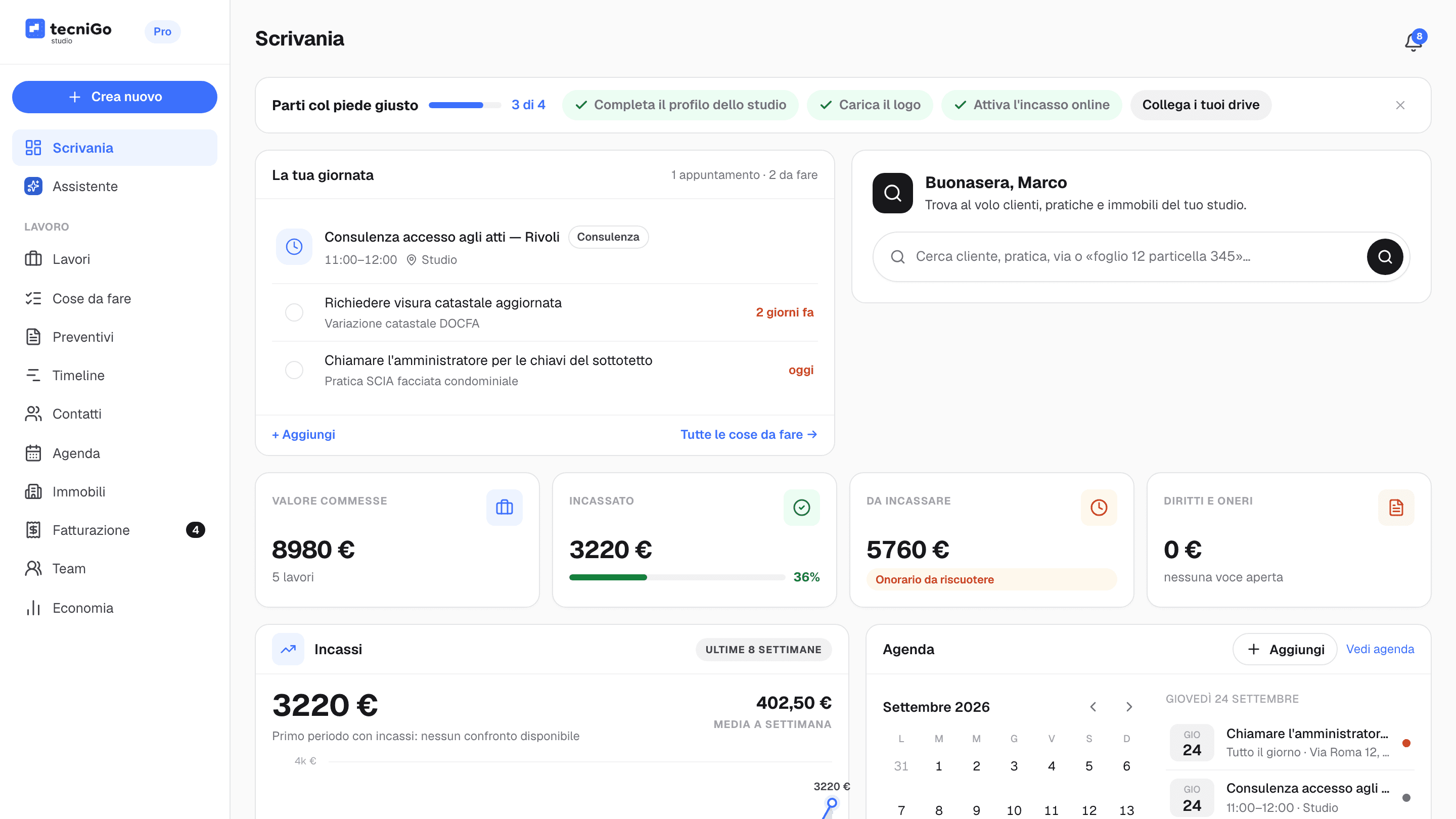
In Scrivania compare la checklist Parti col piede giusto con quattro voci: «Completa il profilo dello studio», «Carica il logo», «Attiva l'incasso online» e «Collega i tuoi drive». Ogni voce apre la pagina giusta: i prossimi tre passi sono le prime tre.
Dove si inseriscono i dati dello studio?
La voce «Completa il profilo dello studio» apre Configura l'ufficio tecnico, in due step.
- Professione: a «Come siete costituiti?» scegli tra Libero professionista, Studio associato o STP e Società di servizi, poi la categoria (geometra, architetto, ingegnere, perito edile e così via). Premi Avanti.
- Dati e fattura: ritrovi la forma scelta, spunti «Regime forfettario» se ti riguarda e compili indirizzo dello studio, CAP, città e provincia. Nel blocco «Dati per la fattura elettronica» inserisci codice fiscale, partita IVA e telefono; codice destinatario SDI e PEC sono facoltativi. Premi Salva dati ufficio.
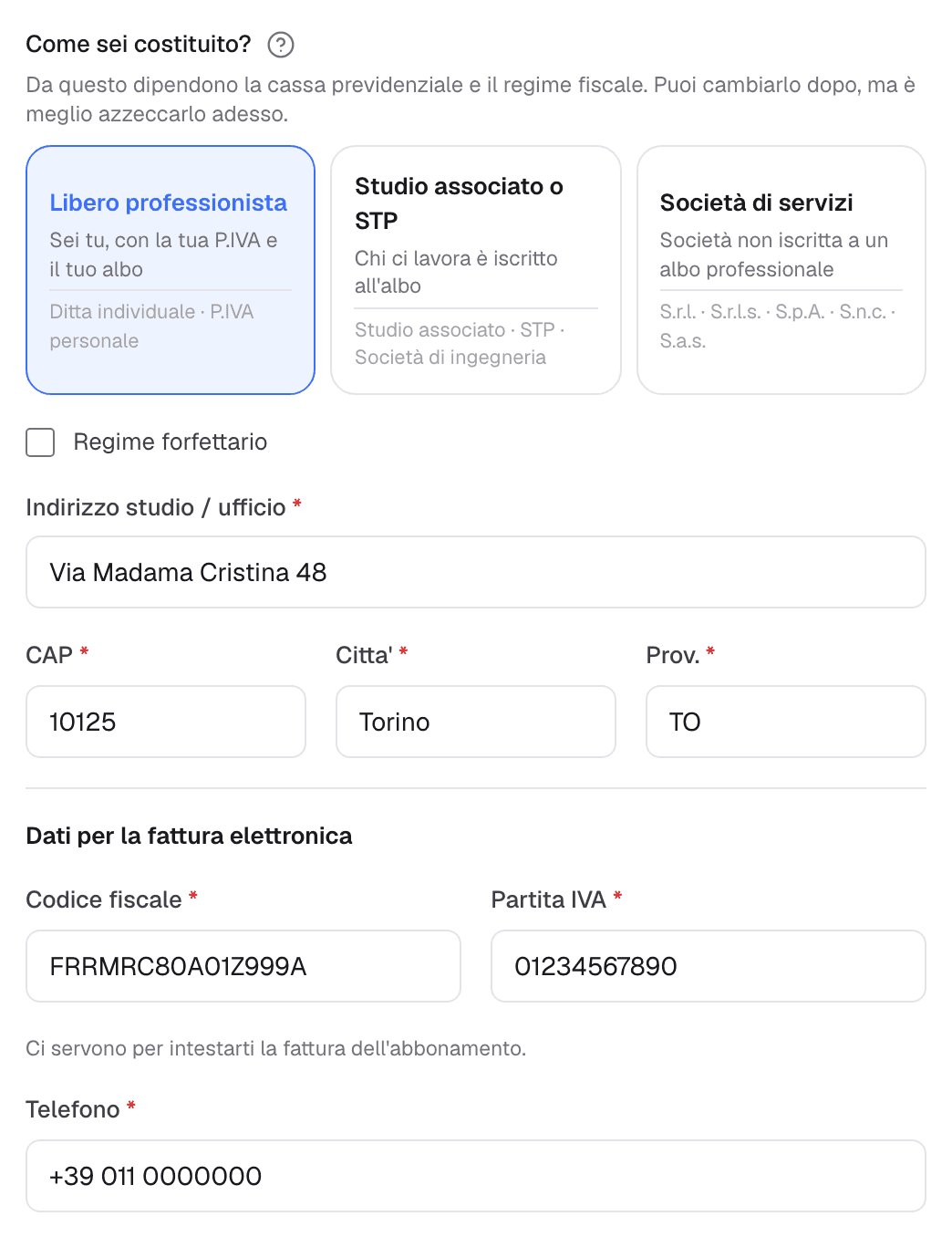
Codice fiscale e partita IVA servono a intestarti la fattura dell'abbonamento; sui preventivi non compaiono da soli, li aggiungi tu se vuoi nell'intestazione o nel piè di pagina (Impostazioni → Preventivo). Li ritrovi in Impostazioni → Dati fiscali, dove scegli anche il regime (ordinario o forfettario), il codice SDI e la PEC. Professione e regime servono anche al preventivo, per calcolare cassa previdenziale e IVA: se salti questo passo, l'app te li chiede al primo preventivo e puoi rimandare con Lo imposto dopo.
Come si carica il logo dello studio?
La voce «Carica il logo» ti porta nel Profilo, alla card Logo dello studio. Premi Carica logo e scegli un file JPG, PNG o WEBP fino a 1 MB. Una volta caricato puoi cambiarlo con Sostituisci o toglierlo con Rimuovi.
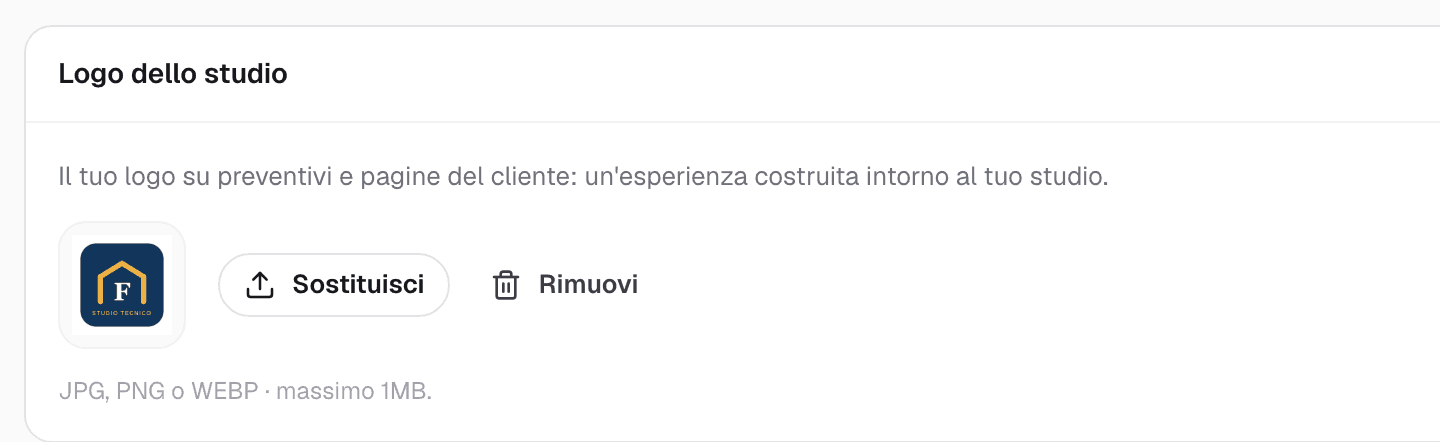
Il logo va sul preventivo che il cliente apre dal link, sulla pagina di pagamento e nelle pagine di firma. In Impostazioni → Preventivo puoi scegliere anche colore principale, intestazione e piè di pagina del documento.
Come si collega Stripe per incassare online?
La voce «Attiva l'incasso online» apre la configurazione dei pagamenti. Tre schermate spiegano prima come funziona: il conto è tuo e i soldi non passano da tecniGo; Stripe controlla il documento perché lo impone la legge; sui lavori dei tuoi clienti tecniGo non trattiene nulla. Premi Inserisci l'IBAN.
In Configura i pagamenti i dati professionali dello studio sono già pronti e servono a precompilare Stripe. Scrivi l'IBAN su cui ricevere i pagamenti e premi Collega conto su Stripe. Su Stripe confermi dati personali e documento d'identità (la schermata stima circa 2 minuti); alla fine torni in Scrivania.
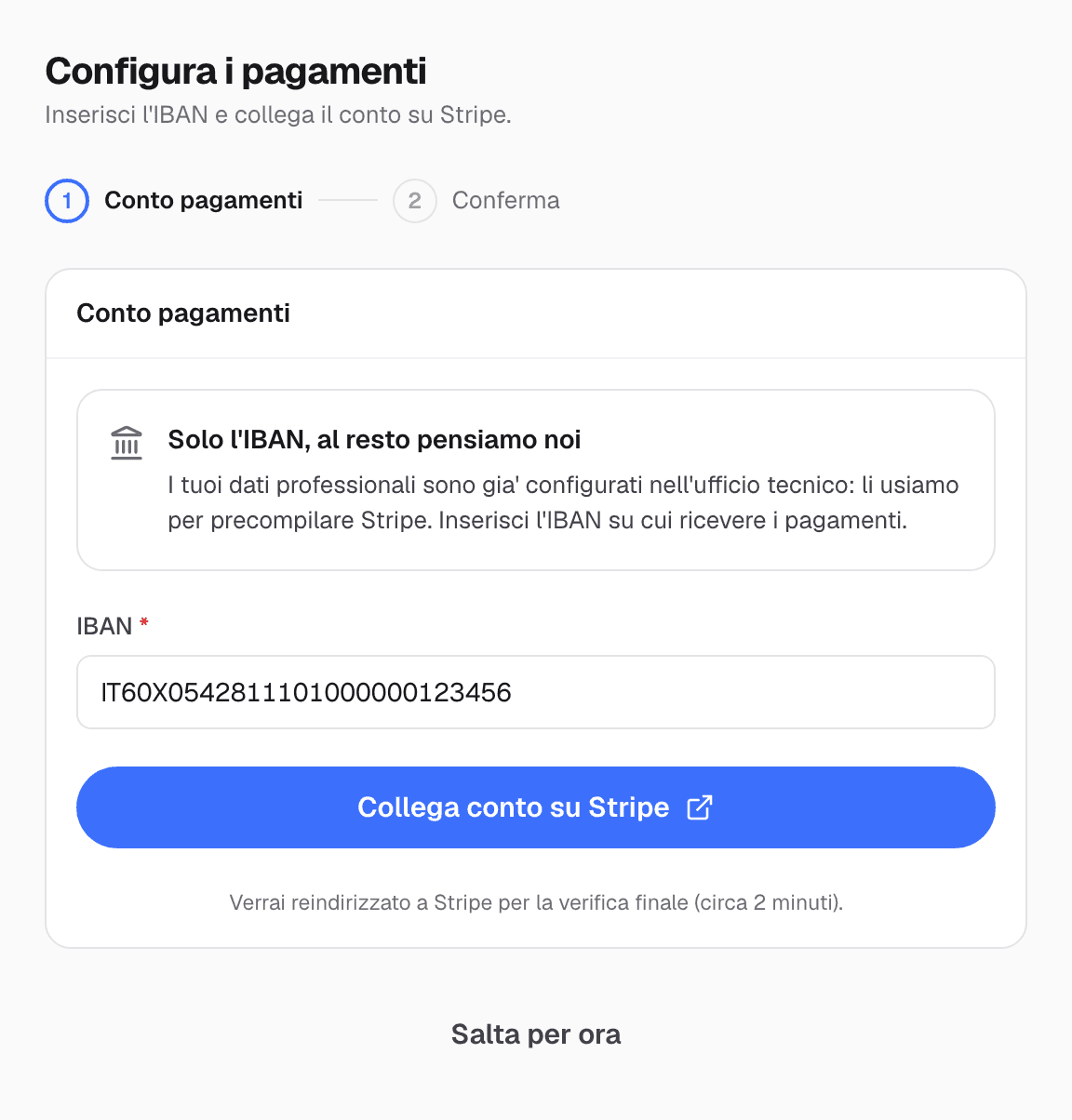
Puoi anche premere Salta per ora. Senza conto collegato non puoi mandare ai clienti link di pagamento con carta o SEPA, ma puoi comunque segnare come incassate le tranche pagate con bonifico o contanti. L'IBAN non si cambia dall'app: per modificarlo scrivi al supporto. Come si usano poi i link, tranche per tranche, lo vedi nella pagina dei pagamenti a tranche con link.
Come si invitano i collaboratori?
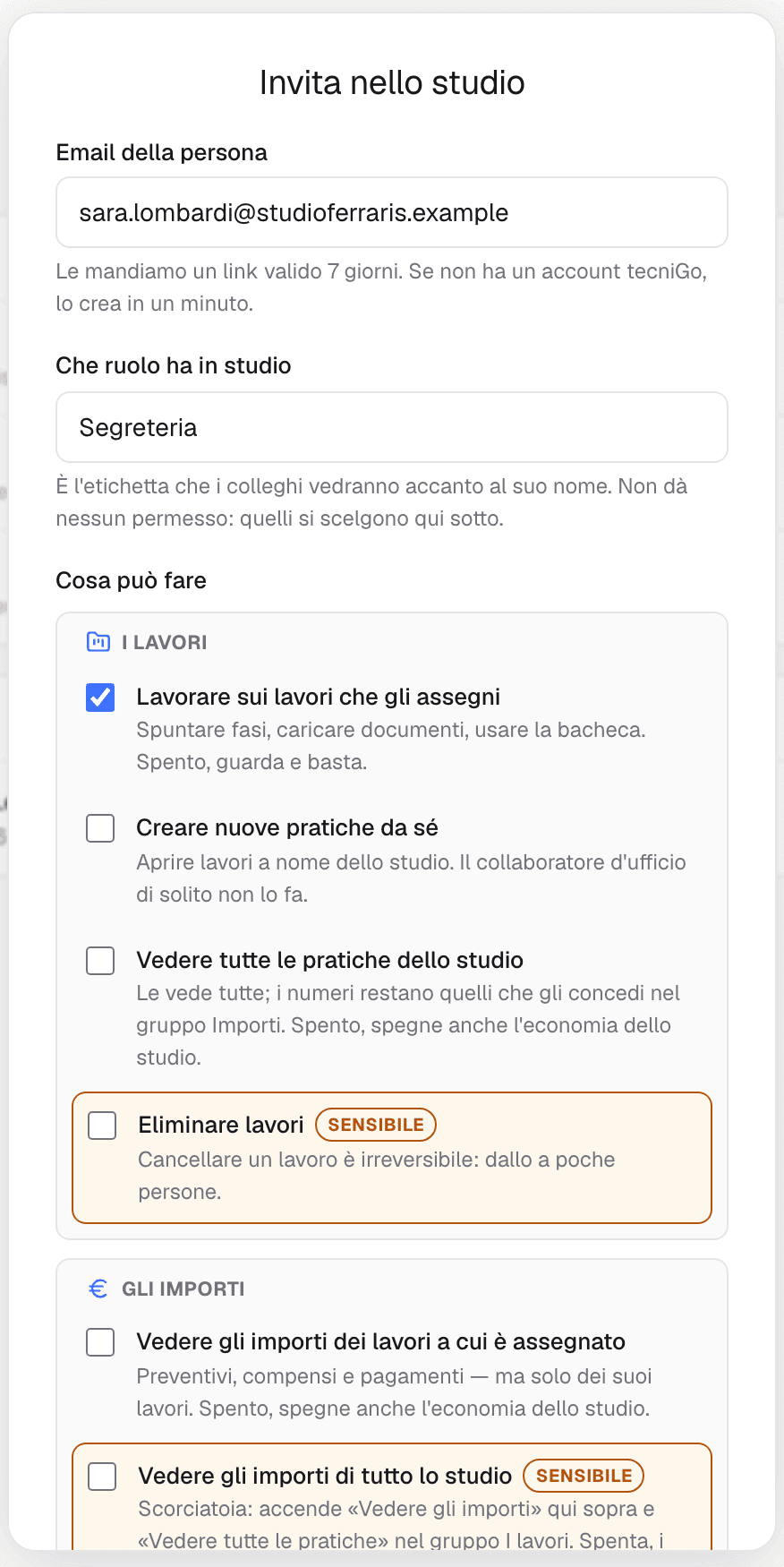
Dalla voce Team della barra laterale apri Gestione del team e premi Invita. Nella finestra Invita nello studio compili tre cose.
- Email della persona: le arriva un link valido 7 giorni; se non ha un account tecniGo, lo crea in un minuto.
- Che ruolo ha in studio: un'etichetta libera (socio, praticante, segreteria…) che i colleghi vedono accanto al nome. Non dà nessun permesso.
- Cosa può fare: i permessi, divisi nei gruppi I lavori, Gli importi, L'economia dello studio, Clienti e firme, Lo studio. Di base è acceso solo «Lavorare sui lavori che gli assegni»; le voci delicate, come «Eliminare lavori», sono segnate come sensibili.
Ogni persona in più è un posto sull'abbonamento. Se serve un posto nuovo, dopo Continua compare «Serve un posto in più» e vedi prima quanto paghi. Con Conferma e paga (se hai già un posto libero, direttamente Manda l'invito) l'invito parte e finisce in «Inviti in attesa», dove puoi ritirarlo con Revoca. Chi lo riceve apre il link, sceglie Entra o registrati con l'email invitata e accetta l'impegno di riservatezza. Per assegnare pratiche e compiti al team, vedi lavori, fasi e cose da fare.
Per organizzare la giornata dello studio attorno al gestionale, leggi cosa deve controllare un software per studi tecnici.
Parti dalla checklist
Segui l'ordine delle voci di Parti col piede giusto: prima i dati dello studio, poi il logo, poi Stripe. Così il primo preventivo che mandi esce già con intestazione, marchio e possibilità di incasso online, e non devi rimandarlo.
Domande frequenti
Posso registrarmi a tecniGo Studio senza fare la demo?
No. Dal 1° novembre 2026 si parte sempre da una demo di 15 minuti su Google Meet, che prenoti da tecnigo.it/demo. Dopo la demo ti registri con la stessa email. Fanno eccezione i collaboratori invitati da uno studio, che entrano con il loro invito.
Cosa devo accettare al primo accesso?
Le clausole dei Termini, il Modulo tecniGo Studio e il DPA Tecnici, l'accordo sul trattamento dei dati che tecniGo svolge per conto del tuo studio. Si accettano una volta sola, al primo accesso.
Devo per forza collegare Stripe per usare tecniGo Studio?
No. Nella configurazione dei pagamenti puoi scegliere Salta per ora e farlo più tardi. Senza conto collegato non puoi mandare ai clienti i link di pagamento con carta o SEPA, ma puoi comunque segnare come incassate le tranche pagate con bonifico o contanti. Il collegamento lo fa solo il titolare dello studio.
Perché Stripe mi chiede un documento d'identità?
Perché chi riceve pagamenti online deve essere identificato: lo impone la legge, e la verifica la fa Stripe, non tecniGo. In tecniGo Studio inserisci solo l'IBAN; su Stripe confermi dati personali e documento, in circa 2 minuti. I dati professionali già inseriti nell'app servono a precompilare Stripe.
Quanto costano i collaboratori in più?
Ogni collaboratore è un posto in più sull'abbonamento, e l'app ti mostra il costo prima di confermare l'invito.
Quanto costa tecniGo Studio?
Dipende dal piano e da quante persone siete: dopo la demo di 15 minuti ti mandiamo un preventivo su misura, IVA inclusa.
Contenuto realizzato con l'ausilio di sistemi di intelligenza artificiale.