
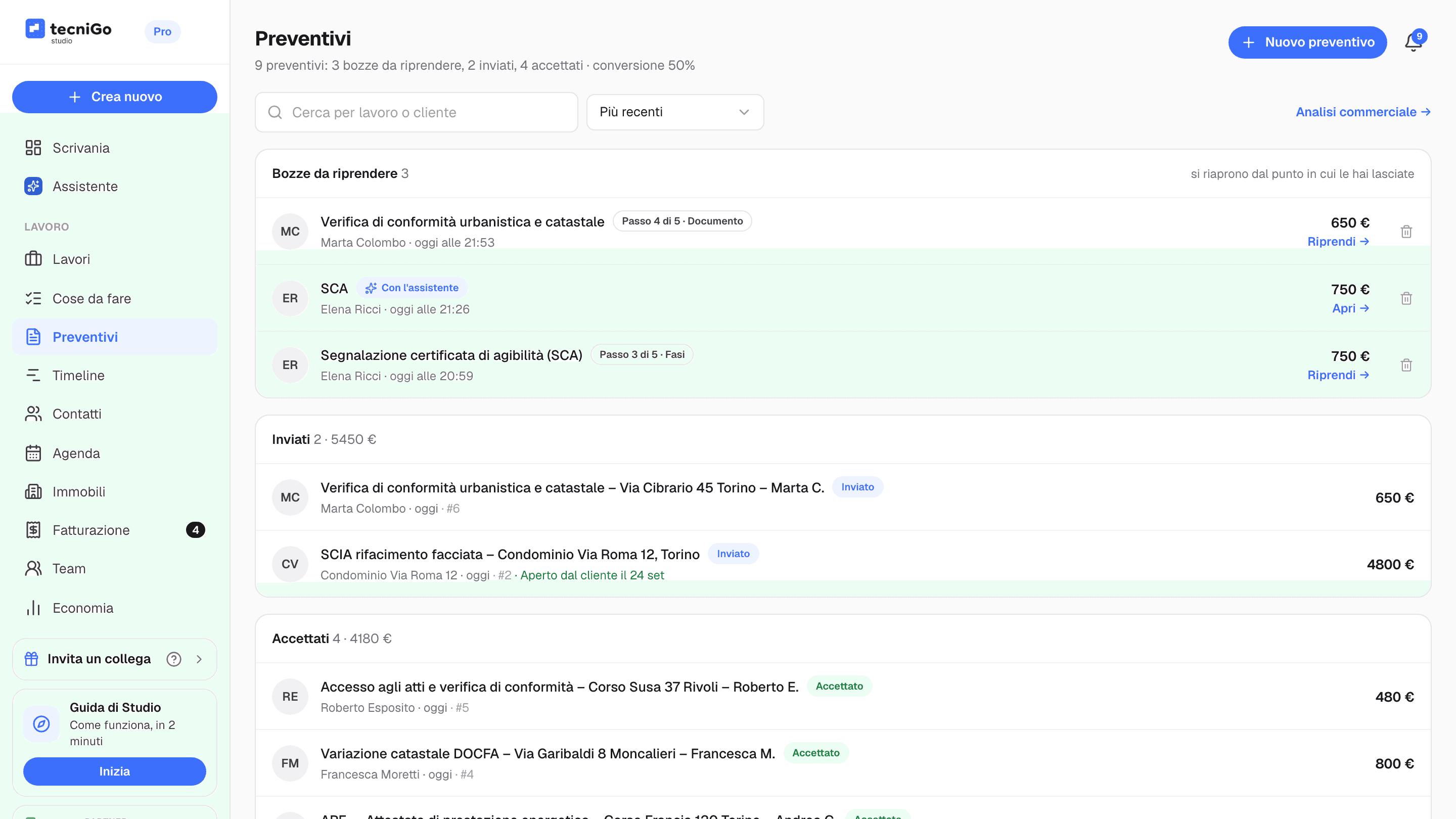
Con tecniGo Studio un preventivo si prepara in cinque passi (Cliente, Preventivo, Fasi, Documento, Condividi) e si manda al cliente come link, su WhatsApp, per email o con un copia e incolla. Il cliente lo apre senza registrarsi, lo legge con il logo del tuo studio e lo accetta online con un clic. Subito dopo gli chiedi l'acconto con un link di pagamento (carta o SEPA) e, se serve, mandi in firma elettronica incarico e condizioni, sempre dalla stessa pratica.
Punti chiave
- Il preventivo nasce da un percorso guidato in 5 passi: Cliente, Preventivo, Fasi, Documento, Condividi. Le bozze si salvano da sole.
- Il cliente riceve un link con il marchio dello studio, legge il documento completo e lo accetta con una spunta e un clic, senza account.
- L'accettazione resta registrata con data, ora, IP e testo mostrato; contratti e condizioni da firmare partono in firma elettronica dopo l'accettazione.
- Accettare non fa pagare: l'acconto lo chiedi tu, dalla tab Fasi pagamenti della pratica, con un link carta o SEPA.
- Nella pagina Preventivi vedi chi ha aperto il link, chi non risponde e chi ha accettato.
Cosa ti serve prima di iniziare
- Lo studio configurato: il logo compare in testa al preventivo; recapiti, partita IVA e indirizzo compaiono se li scrivi nell'intestazione o nel piè di pagina, in Impostazioni → Preventivo.
- Il nome del cliente (basta quello per partire) e il suo telefono o la sua email, per mandargli il link.
- Le prestazioni con i loro importi e l'indirizzo dell'immobile (via e Comune).
- Il conto Stripe collegato, se vuoi chiedere l'acconto online. Per mandare il preventivo non serve.
- Eventuali PDF da allegare: condizioni generali, contratto, capitolato. Per farli firmare serve anche l'email del cliente.
- 1
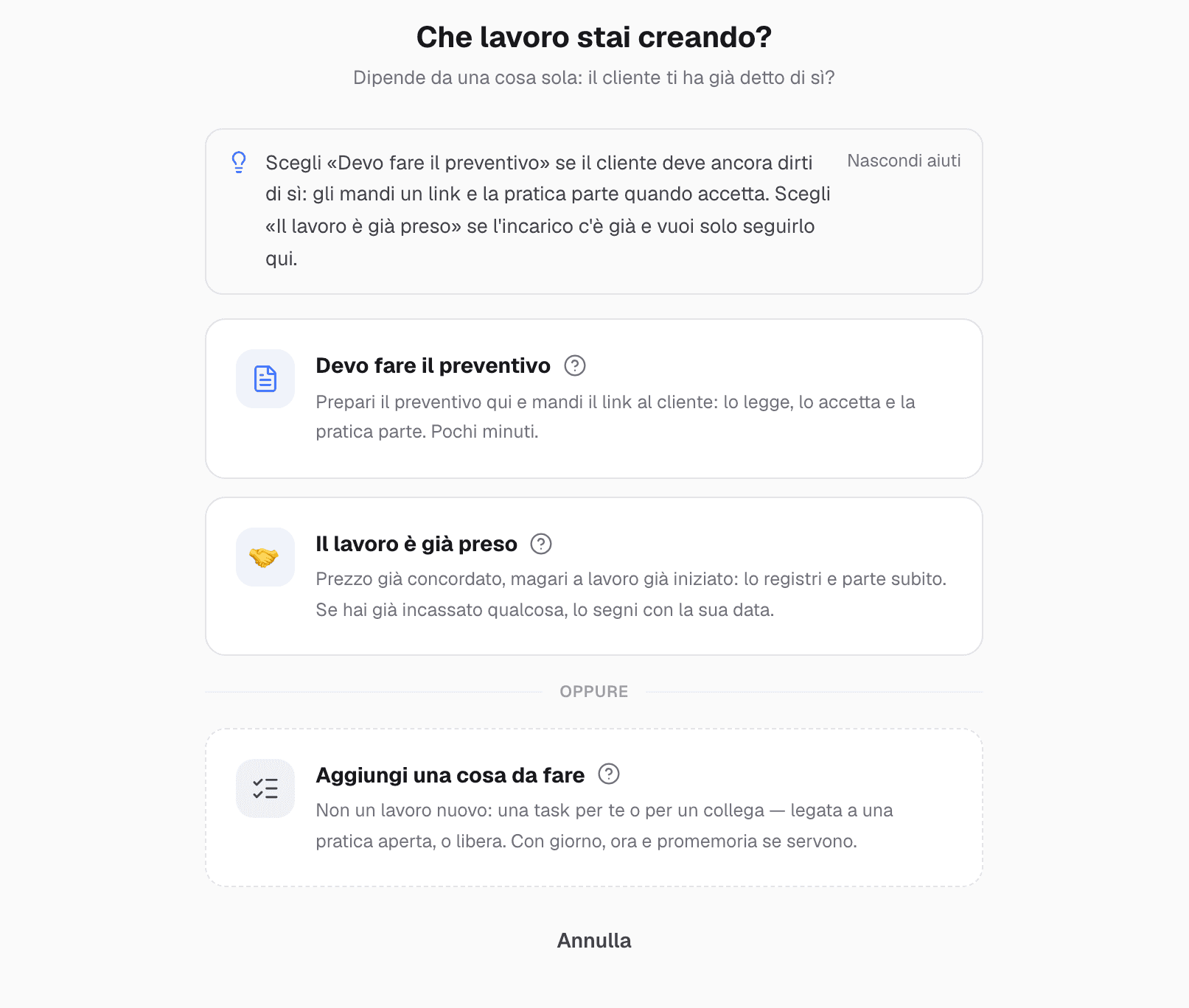
Apri il wizard e scegli «Devo fare il preventivo»
Da Crea nuovo nella barra laterale, o da Nuovo preventivo nella pagina Preventivi, rispondi alla domanda Che lavoro stai creando?
- 2
Compila il cliente e premi «Continua»
Cerca il cliente in rubrica o scrivi nome e cognome, telefono ed email. Basta il nome per andare avanti.
- 3
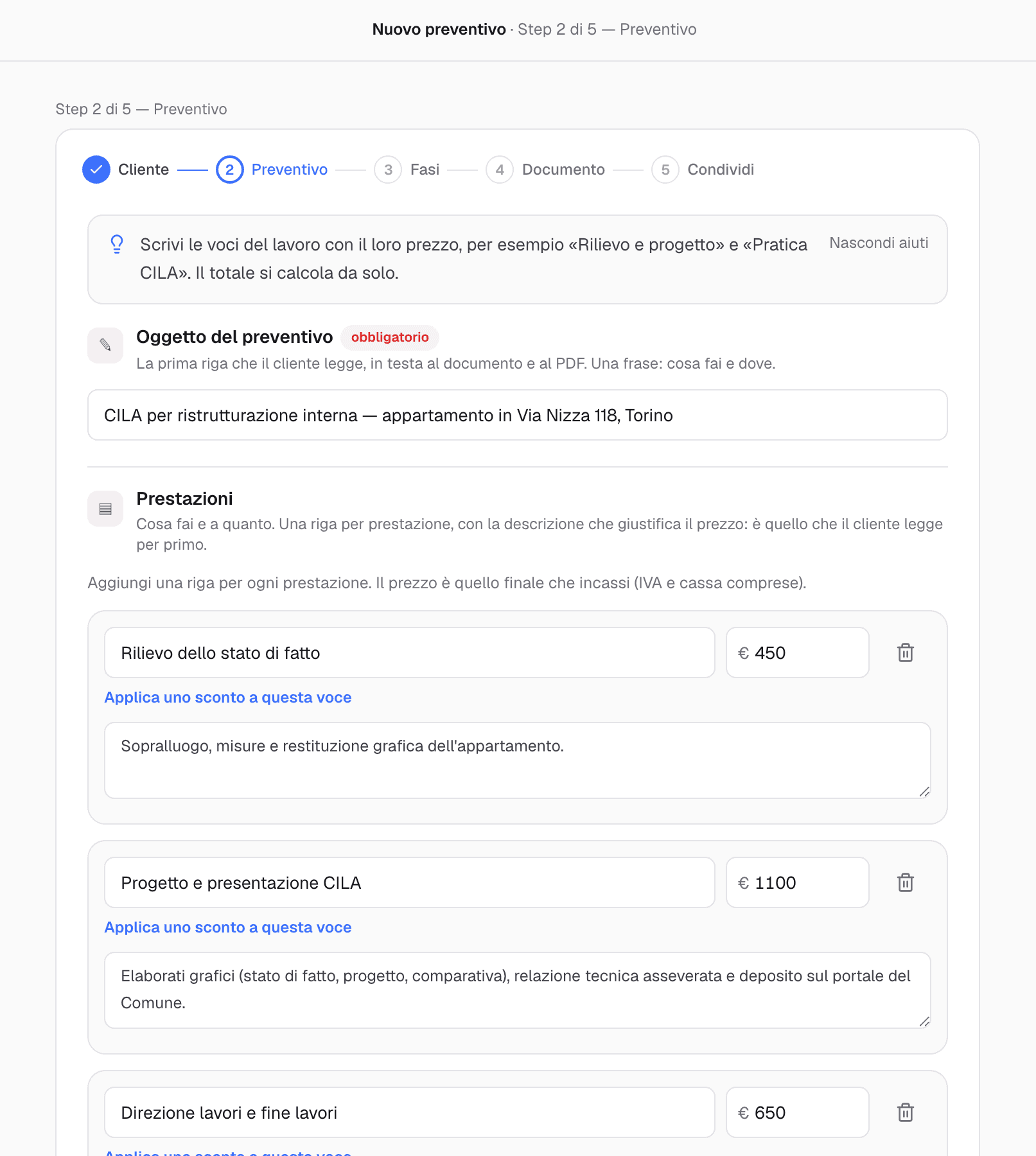
Scrivi oggetto e prestazioni
Oggetto del preventivo, una riga per ogni prestazione con importo e descrizione, indirizzo dell'immobile. Il totale si calcola da solo.
- 4
Dividi il pagamento e premi «Rivedi il preventivo»
In In quante volte paga il cliente scegli Saldo unico, Acconto + saldo, Tre tranche o Personalizza. Le tranche devono coprire il totale.
- 5
Controlla il documento e premi «Crea e ottieni il link»
Rivedi l'anteprima con il riepilogo fiscale e il piano dei pagamenti, poi spunta la conferma dei dati fiscali.
- 6
Manda il link con «Condividi su WhatsApp» o «Invia via email»
Oppure premi Copia e incollalo dove vuoi. Da qui puoi anche allegare condizioni, contratto o capitolato.
- 7
Il cliente preme «Accetta il preventivo»
Apre il link, legge il documento, spunta l'accettazione e conferma. Tu ricevi la notifica e la pratica parte.
- 8
Chiedi l'acconto e manda in firma i documenti
Dalla tab Fasi pagamenti richiedi l'acconto con un link; dal preventivo usi Manda in firma per gli allegati da firmare.
Come si apre un nuovo preventivo?
Premi Crea nuovo nella barra laterale, oppure Nuovo preventivo in alto nella pagina Preventivi. Il percorso si apre a schermo intero con la domanda «Che lavoro stai creando?». Scegli Devo fare il preventivo: prepari il documento e mandi il link al cliente, che lo legge e lo accetta. Se l'incarico c'è già e vuoi solo seguirlo, la voce giusta è «Il lavoro è già preso».
Se non hai ancora indicato professione e regime (per esempio in Configura l'ufficio tecnico), prima di questa domanda l'app te li chiede, perché servono a calcolare cassa e IVA. Puoi rispondere subito o premere Lo imposto dopo: in quel caso te li richiede al preventivo successivo. Se esci a metà, la bozza si salva e la ritrovi in Preventivi, tra le «Bozze da riprendere».
Cosa si scrive nel preventivo?
Nel passo Cliente cerchi un cliente salvato oppure scrivi Nome e cognome, Telefono (per WhatsApp) ed Email. Se è un'azienda, spunta «Il cliente è un'azienda (P.IVA)»; indirizzo e numero di pratica sono facoltativi. Premi Continua.
Nel passo Preventivo compili l'Oggetto del preventivo, obbligatorio: è la prima riga che il cliente legge, in testa al documento e al PDF. Poi le Prestazioni: una riga per voce, con titolo, importo e una descrizione che giustifica il prezzo. Puoi applicare uno sconto alla singola voce e aggiungere altre prestazioni; il totale si calcola da solo. Dalla riga fiscale scegli se gli importi sono IVA inclusa o IVA esclusa (se non applichi l'IVA, per esempio in regime forfettario: cassa e bollo inclusi o a parte). Completi con l'immobile (via e Comune obbligatori, dati catastali facoltativi) e, se servono, diritti e oneri, testi del preventivo e note per il cliente.
Come scrivere voci e condizioni perché il cliente dica di sì è spiegato nella guida su come far accettare un preventivo.
Come si imposta l'acconto nel preventivo?
Nel passo Fasi, alla voce In quante volte paga il cliente, scegli la divisione: Saldo unico, Acconto + saldo (40% all'accettazione dell'incarico e 60% a conclusione), Tre tranche (30/40/30) o Personalizza. Nomi e importi si possono ritoccare, con Aggiungi tranche ne aggiungi altre. Un controllo ti avvisa quando le tranche coprono l'intero totale.
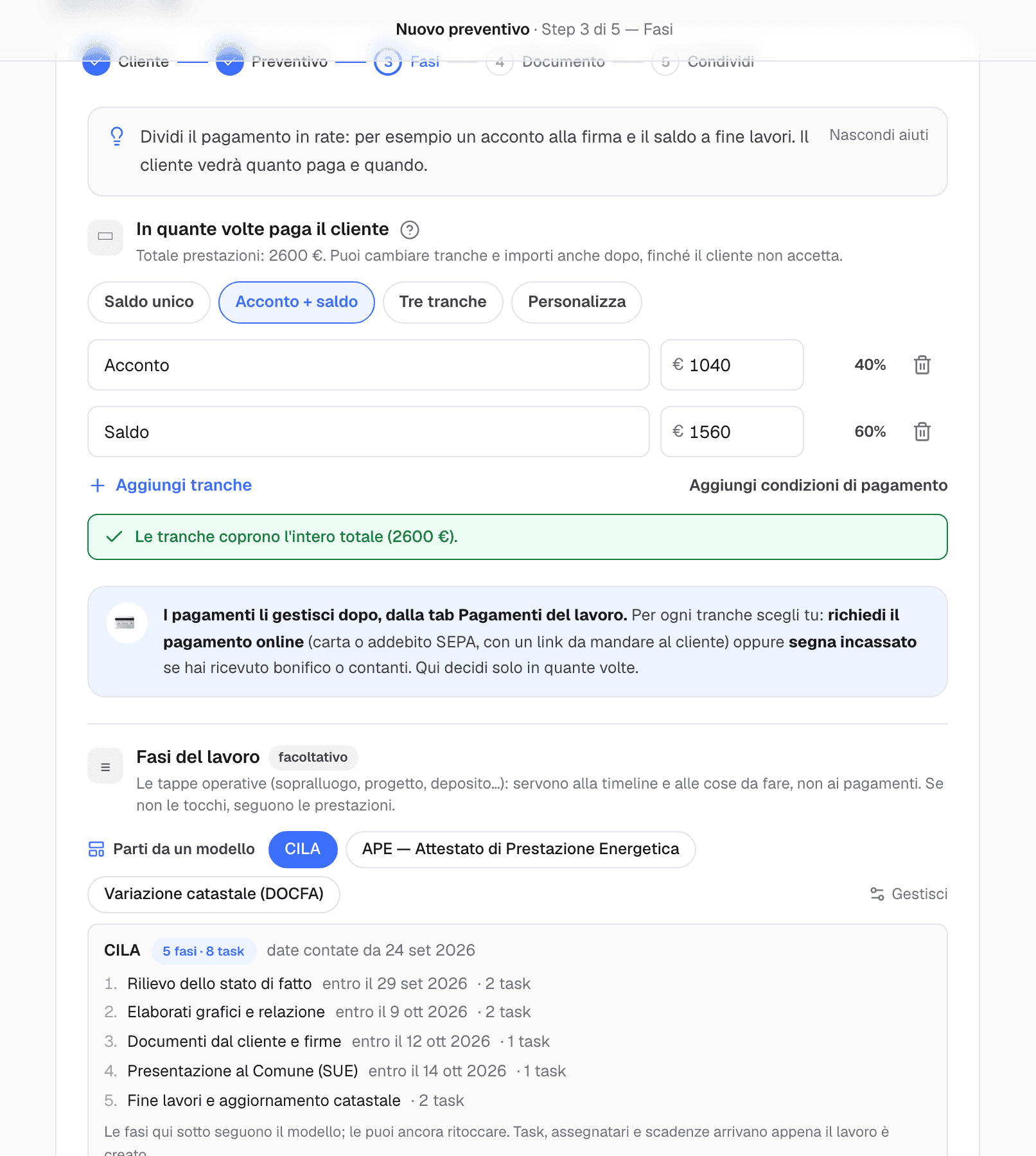
Qui decidi solo in quante volte paga il cliente: i pagamenti veri li chiedi dopo, tranche per tranche. Sotto trovi le Fasi del lavoro, facoltative: con Parti da un modello (per esempio CILA) carichi le tappe operative con le loro date, che servono a timeline e cose da fare. Premi Rivedi il preventivo. Per scegliere le percentuali giuste per ogni tipo di incarico, vedi acconto, SAL e saldo nello studio tecnico.
Come si genera il link del preventivo?
Il passo Documento ti mostra il preventivo come lo vedrà il cliente, con compensi e piano a tranche, più il riepilogo fiscale con il totale che pagherà, che vedi solo tu. Puoi scaricarlo con Scarica PDF. Prima di andare avanti spunti la conferma che i dati fiscali (regime, cassa, IVA, bollo) sono corretti: la conferma resta registrata insieme al preventivo. Premi Crea e ottieni il link.
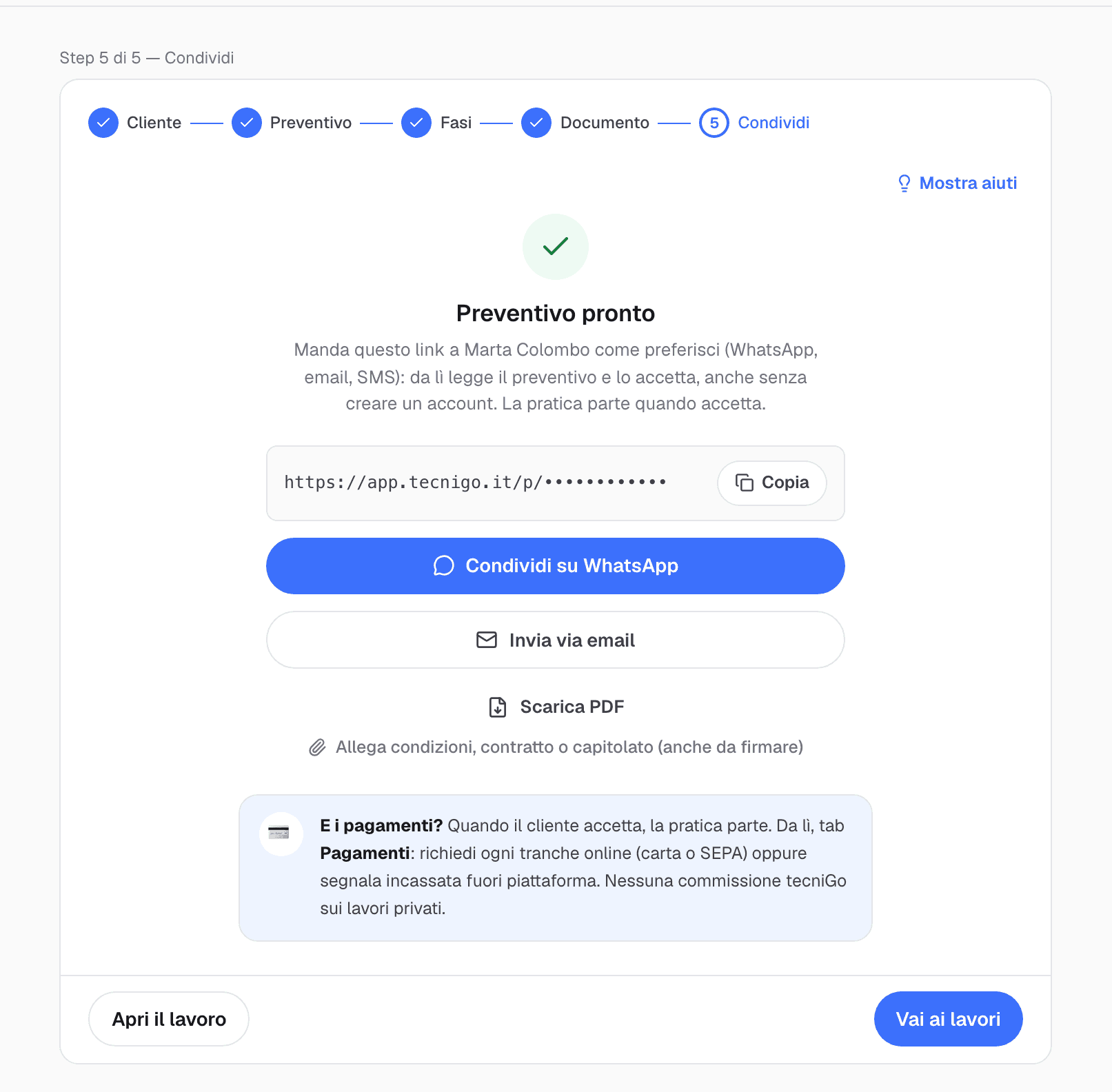
Nel passo Condividi compare Preventivo pronto con il link personale del cliente. Lo mandi con Condividi su WhatsApp, con Invia via email (si apre la tua posta) o con Copia. tecniGo non manda il preventivo al cliente con un'email automatica: il messaggio parte da te, dal numero o dalla casella che il cliente già conosce.
Cosa vede il cliente
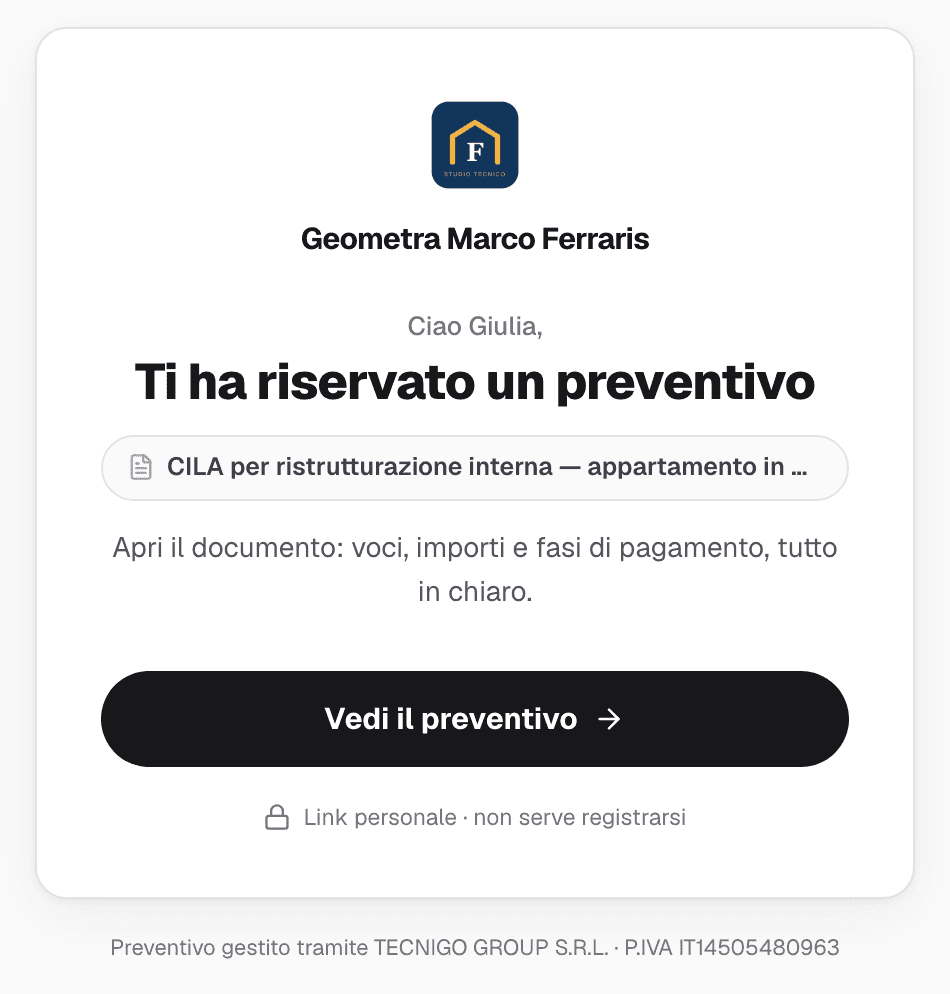
Il cliente apre il link e trova il logo e il nome del tuo studio, il saluto con il suo nome e il messaggio «Ti ha riservato un preventivo». Con Vedi il preventivo apre il documento completo: chi lo manda, a chi è intestato, riferimento, data di validità, voci, totale e piano dei pagamenti. Non deve registrarsi.
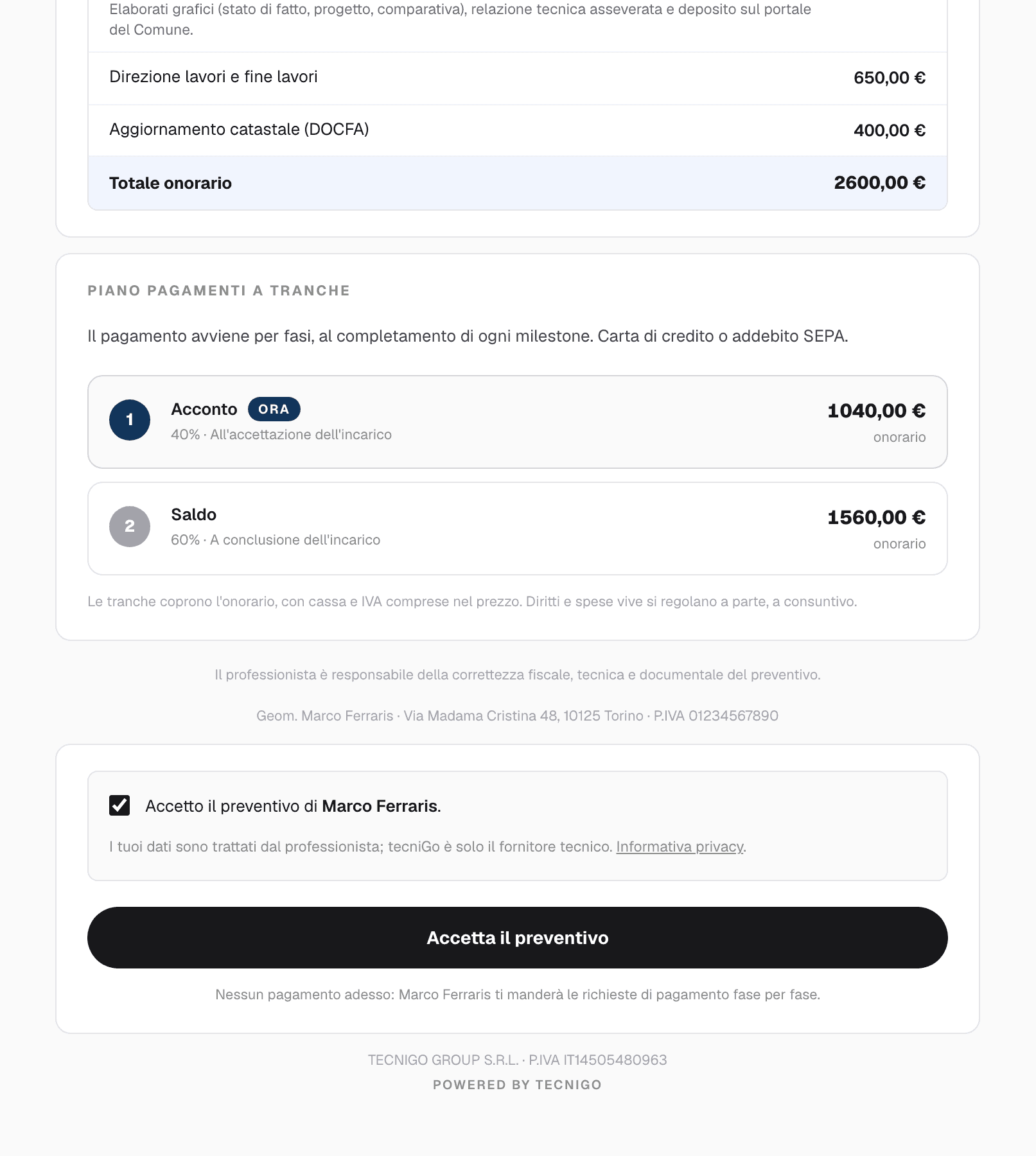
In fondo spunta «Accetto il preventivo di…» e preme Accetta il preventivo. Sotto il pulsante legge: «Nessun pagamento adesso: … ti manderà le richieste di pagamento fase per fase.» Dopo l'accettazione la stessa pagina diventa lo stato della pratica, con ogni tranche segnata come in programma, da pagare o pagata.
Come funziona la firma online dei documenti?
L'accettazione del preventivo è una spunta più un clic, registrata con data, ora, indirizzo IP e testo mostrato. Quando ti serve un documento firmato (lettera d'incarico, condizioni generali, contratto), usi gli allegati. Dal passo Condividi, con «Allega condizioni, contratto o capitolato (anche da firmare)», arrivi alla card Allegati del preventivo del dettaglio: carichi i PDF e per ognuno scegli Allegato, Da visionare (il cliente deve dichiarare di averlo letto prima di accettare) o Da firmare.
Il cliente vede subito anche i documenti da firmare. Dopo l'accettazione premi Manda in firma: si apre la tab Firme della pratica con il set di firma già preparato. Posizioni il campo firma, confermi di aver letto il tipo di firma e le tue responsabilità, generi il link e lo mandi al cliente, che firma online senza registrarsi. È una firma elettronica semplice, tracciata con data, ora e IP: non una firma digitale qualificata. Il suo valore probatorio lo valuta il giudice caso per caso, come prevede l'art. 20 del Codice dell'amministrazione digitale.
Cosa succede dopo l'accettazione?
Ricevi la notifica e l'email «Preventivo accettato», il preventivo passa tra gli Accettati e la pratica parte. Per l'acconto apri la pratica, vai nella tab Fasi pagamenti e sulla tranche premi Richiedi pagamento online: scegli addebito SEPA o carta e mandi al cliente il link. Il funzionamento completo è nella pagina dei pagamenti a tranche con link. Se il cliente paga il link dell'acconto prima di accettare, il pagamento vale come accettazione.
Nella pagina Preventivi trovi le bozze, gli inviati e gli accettati, con segnali come «Aperto dal cliente il…» o l'invito a richiamare chi ha aperto il link più volte senza rispondere. Dal dettaglio di un preventivo puoi:
- premere Segna accettato se il cliente ha detto sì a voce o su WhatsApp (indichi canale e nota, poi Conferma accettazione);
- segnare lo stato In trattativa o Rifiutato;
- premere Modifica, finché non ci sono pagamenti avviati: se il cliente non ha ancora accettato, il link resta lo stesso; se aveva già accettato, il preventivo torna da accettare e gli mandi il link nuovo.
Descrizioni prima dei prezzi
Scrivi per ogni prestazione una descrizione di una riga su cosa comprende: è quello che il cliente legge per primo. Una descrizione chiara ti evita le telefonate di chiarimento e i preventivi lasciati in sospeso.
Domande frequenti
Il cliente deve registrarsi per leggere e accettare il preventivo?
No. Riceve un link personale, lo apre dal telefono o dal computer, legge il documento completo con il logo dello studio e lo accetta con una spunta e il pulsante Accetta il preventivo. Non deve creare account né installare nulla.
Che valore ha l'accettazione online del preventivo?
L'accettazione resta registrata con data, ora, indirizzo IP, browser e il testo esatto che il cliente ha spuntato. Per i documenti che vuoi firmati, come la lettera d'incarico o le condizioni, li alleghi al preventivo come da firmare e dopo l'accettazione li mandi in firma elettronica: è una firma elettronica semplice, il cui valore in giudizio è valutato caso per caso (art. 20 del CAD), non una firma digitale qualificata.
Quando paga l'acconto il cliente?
Non quando accetta: la pagina gli dice Nessun pagamento adesso. L'acconto lo chiedi tu, dalla tab Fasi pagamenti della pratica, con un link di pagamento con carta o addebito SEPA. Se il cliente paga il link dell'acconto prima di accettare, il pagamento vale come accettazione.
tecniGo manda il preventivo al cliente per email?
No, il link lo mandi tu: con Condividi su WhatsApp, con Invia via email, che apre il tuo programma di posta, oppure copiandolo dove vuoi. In questo modo il cliente riceve il preventivo dal tuo numero o dalla tua casella, che conosce già.
Posso modificare un preventivo già inviato?
Sì. Dal dettaglio del preventivo premi Modifica: si può finché non ci sono pagamenti avviati. Se il cliente non l'ha ancora accettato, il link resta lo stesso; se l'aveva già accettato, il preventivo torna da accettare e al cliente va mandato il link nuovo.
E se il cliente ha accettato a voce o su WhatsApp?
Nel dettaglio del preventivo premi Segna accettato, indica il canale e una nota, poi Conferma accettazione. Il preventivo passa tra gli accettati e la pratica parte come se avesse accettato dal link.
Contenuto realizzato con l'ausilio di sistemi di intelligenza artificiale.
Fonti
- Preventivi con link, firma online e acconto — tecnigo.it (2026)
- D.Lgs. 82/2005 (CAD), art. 20 — validità ed efficacia probatoria dei documenti informatici — Normattiva (2026)
- Regolamento eIDAS sull'identificazione elettronica e i servizi fiduciari — Commissione europea (2026)
- DL 24 gennaio 2012 n. 1, art. 9 (compenso e preventivo del professionista) — Normattiva (2026)